Cómo resaltar PHP en archivos HTML en Visual Studio Code
Para resaltar PHP en un archivo HTML en Visual Studio Code (VS Code), cambia el modo de lenguaje a PHP. Usa la barra de estado para un archivo o añade una entrada a files.associations si editas la misma plantilla con frecuencia en un proyecto.
Cambiar el modo de lenguaje del archivo
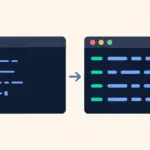
Abre el archivo .html. Pulsa HTML en la parte inferior derecha o ejecuta Change Language Mode desde la paleta de comandos y elige PHP. Comprueba que la barra muestre PHP y que el código entre <?php ... ?> quede resaltado. La extensión no cambia.
Compatibilidad de PHP en VS Code
Guardar una asociación en el espacio de trabajo
Abre la carpeta del proyecto y ejecuta Preferences: Open Workspace Settings (JSON). En un proyecto de una sola carpeta, se edita .vscode/settings.json. El ejemplo se aplica solo a legacy-template.html. Si ya existe files.associations, añade la entrada al objeto. En el editor de configuración elige Workspace, busca Files: Associations y usa Add Item para introducir la misma clave y valor.
{
  "files.associations": {
    "legacy-template.html": "php"
  }
}
*.html incluye todos los archivos HTML del ámbito. Si el proyecto también tiene HTML normal, escribe el nombre del archivo. Si creas una plantilla PHP nueva, usar .php simplifica la configuración cuando el servidor reconoce esa extensión.
Identificadores de lenguaje y asociaciones
Configuración de usuario y espacio de trabajo
Comprobar el resaltado y ejecutar PHP
Prueba la barra de estado y el resaltado de echo en legacy-template.html. Para probar la ejecución, guarda el mismo código como demo.php y ejecuta php demo.php en esa carpeta. Si PHP está instalado para la línea de comandos, verás <p>5</p>. En el navegador la ejecución depende de que el servidor web entregue el archivo a PHP. El modo del editor no modifica esa configuración.
<p><?php echo 2 + 3; ?></p>Etiquetas de apertura y cierre de PHP
Revertir el cambio o resolver problemas
Para revertir el modo de un archivo, vuelve a seleccionar HTML. Para quitar la asociación, borra la entrada que añadiste y abre de nuevo el archivo. Si sigue apareciendo HTML, comprueba el nombre, el ámbito y que php esté en minúsculas. Si aparece PHP pero el color no cambia, revisa la etiqueta de apertura y el tema.