Colorer le PHP dans un fichier HTML avec Visual Studio Code
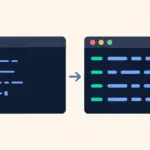
Dans Visual Studio Code (VS Code), passez en mode de langage PHP pour colorer le code PHP d’un fichier HTML. Utilisez la barre d’état pour un fichier, ou ajoutez une entrée à files.associations si vous modifiez souvent le même modèle dans un projet.
Changer le mode de langage du fichier
Ouvrez le fichier .html. Cliquez sur HTML en bas à droite ou lancez Change Language Mode depuis la palette de commandes, puis choisissez PHP. Vérifiez que la barre affiche PHP et que le code entre <?php ... ?> est coloré. L’extension reste identique.
Prise en charge de PHP dans VS Code
Enregistrer une association dans l’espace de travail
Ouvrez le dossier du projet et lancez Preferences: Open Workspace Settings (JSON). Dans un projet à un dossier, le fichier est .vscode/settings.json. L’exemple vise uniquement legacy-template.html. Si files.associations existe déjà, ajoutez l’entrée à cet objet. Dans l’éditeur de paramètres, sélectionnez Workspace, cherchez Files: Associations et utilisez Add Item pour saisir la même clé et sa valeur.
{
  "files.associations": {
    "legacy-template.html": "php"
  }
}
*.html correspond à tous les fichiers HTML de cette portée. Si le projet contient aussi du HTML ordinaire, indiquez le nom du fichier. Pour un nouveau modèle PHP, utilisez .php si cette extension correspond à la configuration du serveur.
Identifiants de langage et associations de fichiers
Paramètres utilisateur et espace de travail
Vérifier la coloration et exécuter PHP
Vérifiez le mode et la coloration de echo dans legacy-template.html. Pour tester l’exécution, enregistrez le même code dans demo.php et lancez php demo.php dans ce dossier. Avec PHP installé en ligne de commande, le résultat est <p>5</p>. Dans un navigateur, le serveur web doit transmettre le fichier à PHP. Le mode de l’éditeur ne modifie pas sa configuration.
<p><?php echo 2 + 3; ?></p>Balises d’ouverture et de fermeture PHP
Annuler la modification ou résoudre un problème
Pour un seul fichier, choisissez de nouveau HTML. Pour retirer l’association, supprimez l’entrée ajoutée et rouvrez le fichier. Si la barre indique toujours HTML, vérifiez le nom, la portée et php en minuscules. Si elle indique PHP et que les couleurs semblent identiques, examinez la balise d’ouverture et le thème de couleurs.