jQuery .after(): inserir conteúdo logo depois de um elemento
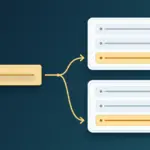
O método .after() do jQuery insere conteúdo logo depois de cada destino selecionado. Os novos elementos e o destino têm o mesmo pai. Passe duas mensagens em uma chamada para preservar a ordem. Com chamadas separadas, o último item inserido fica mais perto do destino.
Insira conteúdo logo depois de um destino
$(target).after(content, moreContent);Selecione o destino primeiro. Passe uma string HTML, um elemento DOM, um nó de texto, um objeto jQuery ou um array de nós. O Document Object Model (DOM) representa o documento como uma árvore de nós. O resultado contém os destinos, por isso .addClass() modifica o título no exemplo.
Documentação oficial de jQuery .after()
Adicione dois detalhes depois de cada título
Salve o código em UTF-8 como after-example.html e abra no navegador. Ele carrega jQuery 4.0.0 de uma CDN e precisa de internet. Clique no botão e compare o que aparece após cada título.
<!doctype html>
<html lang="pt-BR">
<head>
  <meta charset="utf-8">
  <meta name="viewport" content="width=device-width, initial-scale=1">
  <title>Mostrar detalhes da exportação depois dos títulos</title>
  <style>
    body { margin: 1rem; font: 1rem/1.5 system-ui, sans-serif; overflow-wrap: anywhere; }
    main { max-width: 38rem; margin-inline: auto; }
    button { font: inherit; margin: .2rem; padding: .4rem .6rem; }
    section { margin-block: .8rem; padding: .65rem .9rem; border: 1px solid #a5bcc9; }
    .job { font-size: 1.15rem; margin: 0; }
    .details-visible { color: #1e527b; }
    .job-detail { margin-block: .4rem; }
  </style>
  <script src="https://code.jquery.com/jquery-4.0.0.min.js"></script>
</head>
<body>
  <main>
    <h1>Mostrar detalhes da exportação depois dos títulos</h1>
    <button id="show" type="button">Mostrar detalhes</button>
    <button id="clear" type="button">Limpar detalhes</button>
    <div id="jobs">
      <section>
        <h2 class="job" data-state="Status: Exportação concluída" data-next="Próximo passo: Abra o arquivo para conferi-lo.">Exportação CSV</h2>
      </section>
      <section>
        <h2 class="job" data-state="Status: Aguardando processamento" data-next="Próximo passo: Baixe quando estiver pronto.">Arquivo ZIP</h2>
      </section>
    </div>
  </main>
  <script>
    $(function () {
      const $jobs = $("#jobs .job");
      function clear() {
        $("#jobs .job-detail").remove();
        $jobs.removeClass("details-visible");
      }
      $("#show").on("click", function () {
        clear();
        $jobs.each(function () {
          const $state = $("<p>").addClass("job-detail").text(this.dataset.state);
          const $next = $("<p>").addClass("job-detail").text(this.dataset.next);
          $(this).after($state, $next).addClass("details-visible");
        });
      });
      $("#clear").on("click", clear);
    });
  </script>
</body>
</html>- Depois de cada título aparece o status e, em seguida, o próximo passo. Os três ficam na mesma
section. .after($state, $next).addClass('details-visible')muda a cor do título. Confira onde a classe aparece no painel Elementos.- Clicar de novo substitui os detalhes e mantém quatro parágrafos. Limpar remove os parágrafos e o destaque.
Controle a ordem e gere conteúdo
Duas chamadas no mesmo destino inserem logo depois dele em cada ocasião. Rode o código no console. Os elementos temporários ficam fora da página visível.
const $wrap = $("<div>");
const $target = $("<p>").text("Destino").appendTo($wrap);
$target.after($("<p>").text("Primeiro aviso"));
$target.after($("<p>").text("Segundo aviso"));
console.log($wrap.children().map(function () { return this.textContent; }).get());
A saída é Destino / Segundo aviso / Primeiro aviso. Passe os dois parágrafos em um único .after() para deixar o primeiro aviso mais próximo.
Para gerar um parágrafo por destino, passe uma função. index começa em zero e previousHtml contém o HTML interno anterior. Em uma função comum, this aponta para o destino atual.
$("#jobs .job").after(function (index, previousHtml) {
  return $("<p>").addClass("job-detail").text((index + 1) + ". " + this.dataset.state);
});
Limpe os detalhes e execute o trecho no console. Um status numerado aparece depois de cada título. Limpe antes de repetir.
Compare métodos de inserção
| Método | Posição de inserção | Elementos retornados |
|---|---|---|
.after() |
Logo depois, sob o mesmo pai | Elementos de destino |
.insertAfter() |
Logo depois, sob o mesmo pai | Elementos inseridos |
.before() |
Logo antes, sob o mesmo pai | Elementos de destino |
.append() |
No final, dentro do destino | Elementos de destino |
Em $(target).after(content), o método seguinte atua no destino. Para atuar nos nós inseridos, use o resultado de $(content).insertAfter(target).
Documentação oficial de jQuery .insertAfter()
Um nó existente se move com um só destino. Com vários destinos, o último recebe o original e os anteriores recebem cópias. Para manter o original, use .clone() e remova ou troque IDs duplicados.
Insira texto e confira o resultado
Para strings de formulários ou APIs, crie um elemento vazio e use .text(). No console, o trecho exibe <Aviso extra> após o primeiro título com os sinais visíveis. Recarregue a página para retirar o parágrafo.
const incoming = "<Aviso extra>";
$("#jobs .job").first().after($("<p>").text(incoming));- Se nada aparecer, confira
.lengthe se o destino tem um pai. - Se a ordem for inesperada, procure chamadas de
.after()repetidas no mesmo destino. - No painel Elementos, confira que o destino e os novos elementos têm o mesmo pai.
Começar pelo conteúdo com .insertAfter() · Inserir logo antes com .before()