jQuery .prependTo() : déplacer ou copier du contenu en début d’élément
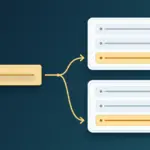
La méthode jQuery .prependTo() place le contenu sélectionné au début de chaque cible. Avec une seule cible, un nœud existant y est déplacé. Pour garder l’original en place et l’afficher dans d’autres conteneurs, transmettez une copie.
Commencer par le contenu à insérer
$(content).prependTo(target);Sélectionnez ou créez le contenu avant l’appel. Donnez comme target un sélecteur, un élément DOM ou un objet jQuery. Le modèle objet du document (DOM) représente le document par un arbre de nœuds. La collection renvoyée contient les éléments insérés. Ainsi .addClass() s’applique à ces éléments.
Documentation officielle de jQuery .prependTo()
Déplacer ou copier une annonce dans l’exemple
Enregistrez le code en UTF-8 sous prepend-to-example.html et ouvrez-le dans un navigateur. Il charge jQuery 4.0.0 depuis un CDN et nécessite Internet. Chaque action restaure d’abord l’état initial pour comparer déplacement et copie dans les mêmes conditions.
<!doctype html>
<html lang="fr">
<head>
  <meta charset="utf-8">
  <meta name="viewport" content="width=device-width, initial-scale=1">
  <title>Insérer une annonce en haut d’un panneau</title>
  <style>
    body { margin: 1rem; font: 1rem/1.5 system-ui, sans-serif; overflow-wrap: anywhere; }
    main { max-width: 42rem; margin-inline: auto; }
    .columns { display: grid; gap: .75rem; grid-template-columns: repeat(auto-fit, minmax(min(100%,14rem),1fr)); }
    section { padding: .75rem 1rem; border: 1px solid #a5b3c0; border-radius: .5rem; }
    section h2 { margin-top: 0; font-size: 1.1rem; }
    button { font: inherit; margin: .25rem; padding: .35rem .6rem; }
    .highlight { background: #ffe8a3; color: #4b3208; }
  </style>
  <script src="https://code.jquery.com/jquery-4.0.0.min.js"></script>
</head>
<body>
  <main>
    <h1>Insérer une annonce en haut d’un panneau</h1>
    <section>
      <h2>Original</h2>
      <div id="source"><p id="notice">Annonce d’ouverture le week-end</p></div>
    </section>
    <button type="button" id="move">Déplacer vers le premier panneau</button>
    <button type="button" id="copy">Copier dans les deux panneaux</button>
    <button type="button" id="reset">Réinitialiser</button>
    <div class="columns">
      <section><h2>Premier panneau</h2><div id="alpha" class="target"><p>Contenu existant du premier panneau</p></div></section>
      <section><h2>Second panneau</h2><div id="beta" class="target"><p>Contenu existant du second panneau</p></div></section>
    </div>
  </main>
  <script>
    $(function () {
      const $notice = $("#notice");
      let $copies = $();
      function reset() {
        $copies.remove();
        $copies = $();
        $notice.prependTo("#source").removeClass("highlight");
      }
      $("#move").on("click", function () {
        reset();
        $notice.prependTo("#alpha").addClass("highlight");
      });
      $("#copy").on("click", function () {
        reset();
        $copies = $notice.clone().removeAttr("id")
          .prependTo(".target").addClass("highlight");
      });
      $("#reset").on("click", reset);
    });
  </script>
</body>
</html>- Cliquez sur le bouton de déplacement. La source se vide et l’annonce apparaît au-dessus du contenu du premier panneau. Le second conserve son contenu initial.
- Cliquez sur le bouton de copie. L’annonce reste à son emplacement d’origine et une copie mise en évidence apparaît en haut de chaque cible.
- Réinitialisez pour supprimer les copies et replacer l’original. Dans l’inspecteur, vérifiez que seul l’original porte
id="notice".
Gérer les ID des copies et insérer du texte
Avec plusieurs cibles, .prependTo() insère le nœud fourni dans la dernière et des copies dans les autres. Le bouton de copie crée d’abord un nœud distinct avec .clone().removeAttr('id'). Si des descendants ont aussi des ID, assurez-vous qu’ils restent uniques dans le document.
Exécutez ce code dans la console de l’exemple pour insérer un message neuf. Il crée un paragraphe, fixe son texte avec .text() et le place à l’intérieur du premier panneau.
const incoming = "<Annonce supplémentaire>";
$("<p>").text(incoming).prependTo("#alpha").addClass("highlight");
<Annonce supplémentaire> s’affiche en haut du panneau, chevrons compris. Utilisez la même méthode pour une chaîne issue d’un formulaire ou d’une API. Rechargez la page pour retirer cet ajout de la console.
Affichage des chaînes avec jQuery .text()
Distinguer un premier enfant d’un frère précédent
| Méthode | Position du nouvel élément | Éléments renvoyés |
|---|---|---|
.prependTo() |
Au début de la cible, à l’intérieur | Éléments insérés |
.prepend() |
Au début de la cible, à l’intérieur | Éléments cibles |
.appendTo() |
À la fin de la cible, à l’intérieur | Éléments insérés |
.insertBefore() |
Juste avant la cible, sous le même parent | Éléments insérés |
Un paragraphe inséré avec .prependTo() a pour parent la cible. Avec .insertBefore(), le paragraphe et la cible ont le même parent. Vérifiez ces deux relations dans la console de l’exemple.
const $wrapper = $("<div>");
const $target = $("<section>").appendTo($wrapper);
const $child = $("<p>").text("Premier enfant").prependTo($target);
const $sibling = $("<p>").text("Frère précédent").insertBefore($target);
console.log($target[0].firstElementChild === $child[0]);
console.log($sibling[0].nextElementSibling === $target[0]);
Le premier true confirme que $child est le premier élément enfant de la cible. Le second confirme que la cible vient juste après $sibling. Les éléments temporaires restent hors de la page visible.
Documentation officielle de jQuery .insertBefore()
Vérifications en cas d’insertion inattendue
- Si l’annonce est absente, vérifiez
.lengthpour les deux sélections et assurez-vous que le document est prêt. - Si l’original a quitté sa place, inspectez son nouveau parent. Passez une copie si vous devez le conserver en place.
- Si trop d’éléments apparaissent, comptez les cibles qui correspondent au sélecteur.
Sélectionner d’abord la cible avec .prepend() · Insérer à la fin avec .appendTo()