CSS background-size:coverとcontainで背景画像の大きさを調整する
CSSのbackground-sizeは、背景画像を描画する大きさを決めます。coverは縦横比を保ったまま領域を覆うので、画像の一部が切れることがあります。containは全体が入るように収めるため、余白が残ることがあります。
background-sizeの値と使い分け
周辺を切り抜いてもよい装飾用のバナー写真にはcoverを、輪郭まで見せたいロゴにはcontainを使います。画像を1枚だけ表示する場合はbackground-repeat: no-repeatを指定します。2値は幅、高さの順で、1値だけなら高さはautoです。初期値はauto autoで、継承されません。
| 値 | 表示結果 |
|---|---|
cover |
縦横比を保ち、領域を覆える最小の大きさにします。 |
contain |
縦横比を保ち、画像全体が収まる最大の大きさにします。 |
auto (auto auto) |
固有寸法があれば使います。固有寸法や縦横比がない画像は後述します。 |
120px (120px auto) |
幅を120pxにします。固有の縦横比があれば、高さはその比率で決まります。 |
50% auto |
背景の配置領域の幅の半分になります。固有の縦横比があると高さも比例します。 |
100% 100% |
幅と高さを個別に領域に合わせます。元の縦横比が変わることがあります。 |
CSS背景と境界の仕様におけるbackground-sizeの定義
同じ画像でcoverとcontainを比較する
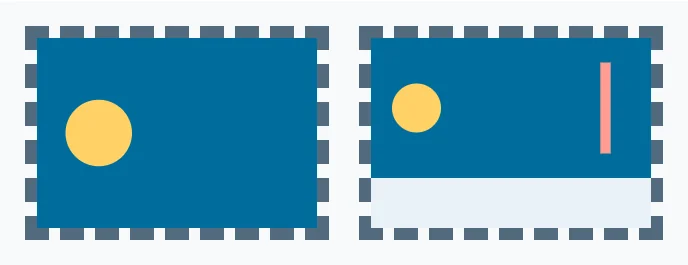
コードをUTF-8のbackground-size-example.htmlとして保存し、ブラウザーで開きます。160×80のSVG画像を組み込んでいるので別のファイルは不要です。広い画面では、背景画像サイズだけが異なる2つの枠が横に並びます。
<!doctype html>
<html lang="ja">
<head>
  <meta charset="utf-8">
  <meta name="viewport" content="width=device-width, initial-scale=1">
  <title>CSSの背景画像の大きさを比較</title>
  <style>
    body { margin: 16px; font: 1rem/1.5 system-ui, sans-serif; overflow-wrap: anywhere; }
    .samples { display: flex; flex-wrap: wrap; gap: 16px; }
    figure { margin: 0; }
    figcaption { margin-bottom: 0.25rem; }
    .sample {
      width: min(240px, calc(100vw - 96px));
      height: 150px; padding: 20px; border: 12px dashed #526a7e;
      background-color: #eaf2f8;
      background-image: url("data:image/svg+xml,%3Csvg xmlns='http://www.w3.org/2000/svg' width='160' height='80' viewBox='0 0 160 80'%3E%3Crect width='160' height='80' fill='%23006c9c'/%3E%3Ccircle cx='26' cy='40' r='14' fill='%23ffd166'/%3E%3Cpath d='M134 14v52' stroke='%23ff9d93' stroke-width='6'/%3E%3C/svg%3E");
      background-origin: padding-box; background-clip: padding-box;
      background-repeat: no-repeat; background-position: left top;
    }
    .cover { background-size: cover; }
    .contain { background-size: contain; }
  </style>
</head>
<body>
  <main>
    <h1>CSSの背景画像の大きさを比較</h1>
    <div class="samples">
      <figure><figcaption>cover</figcaption><div class="sample cover"></div></figure>
      <figure><figcaption>contain</figcaption><div class="sample contain"></div></figure>
    </div>
  </main>
</body>
</html>左のcoverでは青い画像が枠を満たし、右側にあったピンクの棒が切れます。右のcontainでは黄色い円もピンクの棒も見え、下には淡い背景色が残ります。画面幅を狭めると枠の幅が変わり、切り抜かれる範囲も変わることがあります。
パーセントの計算と切り抜き位置の調整
パーセント、cover、containの基準は、background-originで選ぶ背景の配置領域です。例のpadding-boxでは内容とパディングを含み、境界線を除きます。広い画面では240 + 40 = 280px×150 + 40 = 190pxです。
- 2:1の画像を
coverにすると380×190pxで両方向を覆います。containでは280×140pxになり、下に50px残ります。 .coverにbackground-position: centerを追加します。画像の大きさは同じまま表示位置がずれ、ピンクの棒が見えます。比較後に追加した宣言を削除します。.containの大きさだけを50% autoに変えると、広い画面では140×70pxになります。確認後はcontainに戻します。
background-originは位置や大きさを計算するボックスを選び、background-clipは実際に描く範囲を決めます。この例では両方をpadding-boxにして、破線のすき間に画像が出ないようにしています。
固有寸法と複数の背景レイヤー
固有寸法と縦横比がある写真は、auto autoでは元の大きさで表示されます。CSSグラデーションにはどちらもないため、auto autoで配置領域を覆います。SVGの固有寸法と縦横比は、宣言した寸法やviewBoxなどによって決まります。
背景画像が複数ある場合は、background-imageと同じ順で大きさをカンマ区切りにします。次のCSSは同じフォルダーのphoto.jpgをバナーに合わせて切り抜き、その上に半透明のグラデーションを重ねます。
.banner {
  background-image: linear-gradient(#0008, #0008), url('photo.jpg');
  background-size: 100% 100%, cover;
  background-position: center;
  background-repeat: no-repeat;
}バナーには内容やmin-heightで高さを付けます。大きさを一つずつ変えると、最初の値がグラデーション、次の値が写真に適用されることを確認できます。
背景の大きさが想定と違うとき
- 背景が出ないときは、ボックスの寸法と、開発者ツールのネットワークパネルで画像が読み込まれたか確認します。背景画像だけでは要素の高さは決まりません。
containの余白に画像が繰り返されるなら、background-repeatの計算値を調べます。roundは画像が整数枚収まるように大きさを変える場合もあります。- 大きさの計算値が
auto autoなら、後にある一括指定backgroundによって初期化された可能性があります。一括指定では、center / coverのように位置とスラッシュの後ろに大きさを書きます。
背景設定の関連例とプロパティを確認できます。 CSSで背景色と背景画像を設定する · CSS background-repeatで背景画像の繰り返しを調整する