CSS background-size: ajustar imágenes de fondo con cover y contain
La propiedad CSS background-size fija el tamaño con el que se dibuja una imagen de fondo. cover mantiene la proporción y llena el área, por lo que puede recortar la imagen. contain mantiene visible toda la imagen y puede dejar espacio libre.
Valores de background-size y cuándo usarlos
Usa cover para una foto decorativa de cabecera que admita recorte y contain para un logotipo cuyos bordes deban verse. Añade background-repeat: no-repeat si quieres una sola copia. Con dos tamaños, el primero es el ancho y el segundo es la altura. Con uno, la altura es auto. El valor inicial es auto auto y la propiedad no se hereda.
| Valor | Resultado |
|---|---|
cover |
Usa el menor tamaño que cubre el área manteniendo la proporción. |
contain |
Usa el mayor tamaño con el que cabe toda la imagen manteniendo la proporción. |
auto (auto auto) |
Usa las dimensiones intrínsecas si existen. Más abajo se explica qué ocurre con imágenes sin dimensiones o sin proporción propias. |
120px (120px auto) |
Fija el ancho en 120px. La altura sigue la proporción intrínseca si existe. |
50% auto |
Usa la mitad del ancho del área de posicionamiento. Si la imagen tiene una proporción propia, la altura cambia proporcionalmente. |
100% 100% |
Ajusta por separado los dos ejes al área. La imagen puede deformarse. |
Definición de background-size en la especificación de fondos y bordes CSS
Comparar cover y contain con la misma imagen
Guarda el código como background-size-example.html en UTF-8 y ábrelo en el navegador. El archivo incluye un SVG de 160×80. En una pantalla ancha, los dos cuadros aparecen lado a lado y solo cambia el tamaño del fondo.
<!doctype html>
<html lang="es">
<head>
  <meta charset="utf-8">
  <meta name="viewport" content="width=device-width, initial-scale=1">
  <title>Comparar tamaños de imágenes de fondo en CSS</title>
  <style>
    body { margin: 16px; font: 1rem/1.5 system-ui, sans-serif; overflow-wrap: anywhere; }
    .samples { display: flex; flex-wrap: wrap; gap: 16px; }
    figure { margin: 0; }
    figcaption { margin-bottom: 0.25rem; }
    .sample {
      width: min(240px, calc(100vw - 96px));
      height: 150px; padding: 20px; border: 12px dashed #526a7e;
      background-color: #eaf2f8;
      background-image: url("data:image/svg+xml,%3Csvg xmlns='http://www.w3.org/2000/svg' width='160' height='80' viewBox='0 0 160 80'%3E%3Crect width='160' height='80' fill='%23006c9c'/%3E%3Ccircle cx='26' cy='40' r='14' fill='%23ffd166'/%3E%3Cpath d='M134 14v52' stroke='%23ff9d93' stroke-width='6'/%3E%3C/svg%3E");
      background-origin: padding-box; background-clip: padding-box;
      background-repeat: no-repeat; background-position: left top;
    }
    .cover { background-size: cover; }
    .contain { background-size: contain; }
  </style>
</head>
<body>
  <main>
    <h1>Comparar tamaños de imágenes de fondo en CSS</h1>
    <div class="samples">
      <figure><figcaption>cover</figcaption><div class="sample cover"></div></figure>
      <figure><figcaption>contain</figcaption><div class="sample contain"></div></figure>
    </div>
  </main>
</body>
</html>
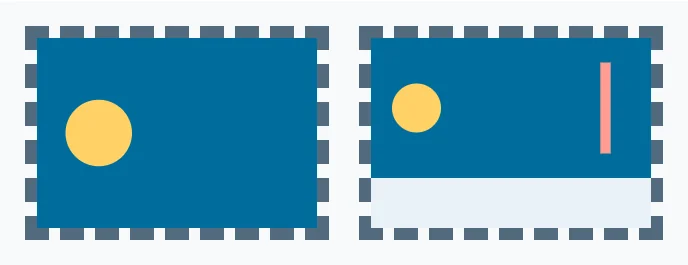
A la izquierda, la imagen azul llena el cuadro con cover pero la barra rosa se recorta. A la derecha, contain muestra tanto el círculo amarillo como la barra rosa y deja ver el color de fondo claro debajo. Al estrechar la ventana cambia el ancho del cuadro y puede cambiar el recorte.
Calcular porcentajes y controlar el recorte
Los porcentajes, cover y contain se calculan respecto al área de posicionamiento elegida por background-origin. El ejemplo usa padding-box, que incluye el contenido y el relleno interior pero excluye el borde. En una pantalla ancha mide 240 + 40 = 280px por 150 + 40 = 190px.
- Para la imagen 2:1,
coverda 380×190px y llena ambos ejes.containda 280×140px y deja 50px libres abajo. - Añade
background-position: centera.cover. El tamaño se mantiene, pero el recorte se desplaza y la barra rosa aparece. Elimina la declaración al terminar. - Cambia únicamente el tamaño de
.containa50% auto. En una pantalla ancha pasa a 140×70px. Restaura el valorcontainpara volver al resultado inicial.
background-origin elige el área para calcular la posición y el tamaño. background-clip delimita dónde se pinta el fondo. El ejemplo fija ambos en padding-box para que el dibujo no se vea a través del borde discontinuo.
Dimensiones intrínsecas y varias capas de fondo
Una foto con dimensiones y proporción intrínsecas usa sus dimensiones naturales con auto auto. Un degradado CSS carece de ambas y con auto auto llena el área de posicionamiento. En un SVG, el tamaño y la proporción dependen de las dimensiones declaradas y de viewBox, entre otros factores.
Cálculo de cover y contain en la especificación de imágenes CSS
Si hay varias imágenes, escribe sus tamaños separados por comas en el mismo orden que background-image. El código siguiente recorta photo.jpg de la misma carpeta para llenar una cabecera y pone encima un degradado translúcido.
.banner {
  background-image: linear-gradient(#0008, #0008), url('photo.jpg');
  background-size: 100% 100%, cover;
  background-position: center;
  background-repeat: no-repeat;
}
Da altura a la cabecera con contenido o mediante min-height. Cambia un tamaño a la vez. El primero afecta al degradado y el segundo a la foto.
Qué revisar si el tamaño del fondo no es el esperado
- Si no ves el fondo, comprueba las dimensiones del cuadro y la solicitud de la imagen en el panel Red. La imagen de fondo no da altura al elemento.
- Si se repite la imagen en el espacio libre de
contain, consulta el valor calculado debackground-repeat.roundpuede redimensionar la imagen para encajar un número entero de copias. - Si el tamaño calculado es
auto auto, busca una declaración posterior de la propiedad abreviadabackground. En ella, el tamaño se escribe después de la posición y una barra, comocenter / cover.
Más ejemplos y propiedades relacionadas. Configurar colores e imágenes de fondo en CSS · Controlar la repetición con CSS background-repeat