CSSでひし形を作る方法
縦横の対角線が同じ長さになるひし形は、正方形にtransform: rotate(45deg)を指定すると作れます。横長や縦長にする場合は、長方形をclip-path: polygon()で切り抜くか、同じ二等辺三角形を底辺同士でつなぎます。
3種類のひし形を1つのファイルで試す
次のコード全体をrhombus.htmlとして保存し、ブラウザーで開きます。ライブラリを追加せず、同じページで3つの方法を比較できます。
<!doctype html>
<html lang="ja">
<head>
  <meta charset="utf-8">
  <meta name="viewport" content="width=device-width, initial-scale=1">
  <title>CSSで作るひし形</title>
  <style>
    body { margin: 1rem; font: 1rem/1.5 system-ui, sans-serif; }
    .examples {
      display: grid;
      grid-template-columns: repeat(auto-fit, minmax(min(100%, 13rem), 1fr));
      gap: 1rem;
      max-width: 46rem;
      margin-inline: auto;
    }
    figure {
      margin: 0;
      padding: 0.75rem;
      text-align: center;
      overflow-wrap: anywhere;
      background: #f7f1ec;
    }
    .stage {
      display: grid;
      place-items: center;
      min-height: 8rem;
    }
    .rotated {
      width: min(70%, 80px);
      aspect-ratio: 1;
      background: #a85a59;
      transform: rotate(45deg);
    }
    .clipped {
      width: min(100%, 144px);
      aspect-ratio: 18 / 11;
      background: #456f89;
      clip-path: polygon(50% 0%, 100% 50%, 50% 100%, 0% 50%);
    }
    .joined {
      --half-width: min(72px, 20vw);
      --half-height: calc(var(--half-width) * 11 / 18);
      display: inline-flex;
      direction: ltr;
      color: #a4613a;
    }
    .joined::before,
    .joined::after {
      content: "";
      width: 0;
      height: 0;
      border-block: var(--half-height) solid transparent;
    }
    .joined::before { border-right: var(--half-width) solid currentColor; }
    .joined::after { border-left: var(--half-width) solid currentColor; }
  </style>
</head>
<body>
  <div class="examples">
    <figure>
      <div class="stage" aria-hidden="true"><span class="rotated"></span></div>
      <figcaption>45度回転した正方形</figcaption>
    </figure>
    <figure>
      <div class="stage" aria-hidden="true"><span class="clipped"></span></div>
      <figcaption>clip-pathで切り抜いたひし形</figcaption>
    </figure>
    <figure>
      <div class="stage" aria-hidden="true"><span class="joined"></span></div>
      <figcaption>三角形を2つ合わせたひし形</figcaption>
    </figure>
  </div>
</body>
</html>
十分な幅があれば、最初の図形は縦横の対角線が約113pxです。2つ目と3つ目は横144px、縦88pxです。ウィンドウを狭めると、図形がそれぞれ縮む様子を確認できます。
正方形を45度回転する
.rotatedのaspect-ratio: 1は箱を正方形に保ちます。中心の周りに45度回すと、頂点が上、右、下、左を向きます。一辺が80pxなら、表示される対角線は80 × √2で約113pxです。
回転してもレイアウト上の元の箱は同じ幅と高さです。例では.stageに最低8remの高さを確保します。図形が隣の要素に重なる場合は、この領域を広げるか正方形を小さくします。
clip-pathで対角線の比率を決める
.clippedは縦横比18 / 11の箱にclip-pathを適用します。頂点をパーセントで指定すると、箱の幅が変わっても比率を保って縮みます。
polygon(50% 0%, 100% 50%, 50% 100%, 0% 50%)は上、右、下、左の辺の中央を結びます。横の対角線は箱の幅、縦の対角線は高さと同じです。縦長にする場合は11 / 18を試してください。
枠線で作った三角形を2つ合わせる
.joinedの::beforeは左向き、::afterは右向きの二等辺三角形です。幅と高さが0の擬似要素に、透明な上下の枠線と着色した枠線を1本ずつ設定します。inline-flexで並べると縦の底辺が接します。
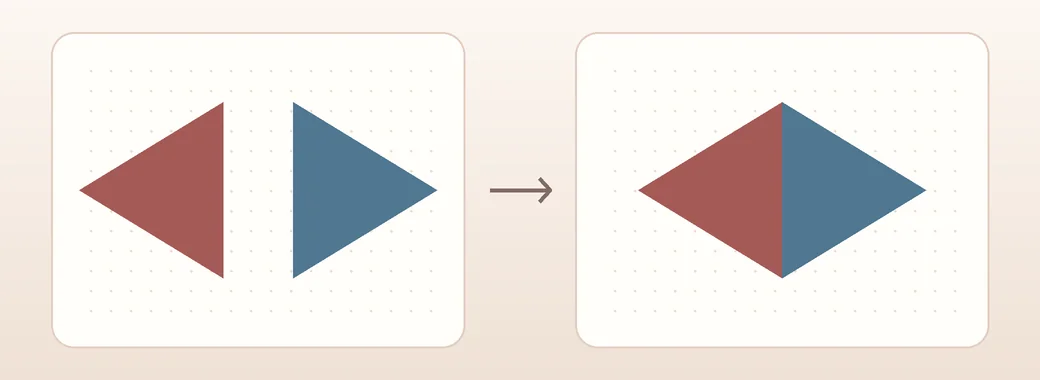
着色する枠線の太さは横の対角線の半分です。透明な上下の枠線はそれぞれ縦の対角線の半分です。72pxと44pxで144 × 88pxになります。例ではビューポートが狭くなると最初の値が縮み、最大72pxになります。
用途に合う方法を選ぶ
簡単な装飾アイコンなら正方形を回転させる方法が手軽です。比率を決めたい場合や背景をグラデーションにする場合はclip-pathを使います。左右で色を変えるなら、三角形を2つ使う方法が便利です。
隙間ができたら、親のgap、擬似要素のマージン、両方の三角形の上下の枠線の太さを確認します。同じ色の間に細い継ぎ目が見える場合は、clip-pathで1つの形として描けます。
表示する文字は図形の外に置くか、装飾部分だけを回転させます。押せるアイコンにするなら、ボタンにテキストの名前を付けてキーボードフォーカスの表示を確認します。