Come creare cerchi, ellissi e anelli con CSS
Applica border-radius: 50% a un quadrato per ottenere un cerchio e a un rettangolo con lati diversi per ottenere un’ellisse. Aggiungi un border e lascia lo sfondo trasparente per creare un anello. Con aspect-ratio: 1, il cerchio resta tondo quando cambia la larghezza.
Perché il 50% crea un cerchio o un’ellisse
Con 50%, il raggio orizzontale di ogni angolo è metà della larghezza della casella con bordo. Quello verticale è metà dell’altezza. A 120 × 120px entrambi i raggi sono di 60px. A 240 × 120px, quello orizzontale è di 120px e quello verticale di 60px.
Per un pulsante allungato con lati dritti tra estremità arrotondate, usa un valore di lunghezza grande come border-radius: 9999px. L’ellisse ottenuta con 50% ha un contorno curvo lungo tutta la figura.
Specifica CSS di border-radius e percentuali
Provare forme piene e anelli in un file
Salva l’esempio completo come shapes.html e aprilo nel browser. Vedrai un cerchio e un’ellisse pieni e due anelli con regole di dimensionamento diverse.
<!doctype html>
<html lang="it">
<head>
  <meta charset="utf-8">
  <meta name="viewport" content="width=device-width, initial-scale=1">
  <title>Cerchi ed ellissi con CSS</title>
  <style>
    body { margin: 1rem; font: 1rem/1.5 system-ui, sans-serif; }
    .examples {
      display: grid;
      grid-template-columns: repeat(auto-fit, minmax(min(100%, 16rem), 1fr));
      gap: 1rem;
      max-width: 36rem;
      margin-inline: auto;
    }
    figure {
      display: grid;
      align-content: center;
      justify-items: center;
      gap: 0.75rem;
      min-height: 9rem;
      margin: 0;
      padding: 1rem;
      background-color: #f3f5fb;
      text-align: center;
      overflow-wrap: anywhere;
    }
    .shape {
      display: block;
      box-sizing: border-box;
      width: min(100%, 120px);
      aspect-ratio: 1;
      border-radius: 50%;
    }
    .circle { background-color: #5878d2; }
    .ellipse {
      width: min(100%, 240px);
      aspect-ratio: 2 / 1;
      background-color: #549f9a;
    }
    .ring { border: 8px solid #786bc1; }
    .ring--content {
      box-sizing: content-box;
      width: min(calc(100% - 16px), 120px);
    }
  </style>
</head>
<body>
  <div class="examples">
    <figure><span class="shape circle" aria-hidden="true"></span><figcaption>Cerchio pieno</figcaption></figure>
    <figure><span class="shape ellipse" aria-hidden="true"></span><figcaption>Ellisse orizzontale</figcaption></figure>
    <figure><span class="shape ring" aria-hidden="true"></span><figcaption>Anello da 120px all’esterno</figcaption></figure>
    <figure><span class="shape ring ring--content" aria-hidden="true"></span><figcaption>Anello da 120px all’interno</figcaption></figure>
  </div>
</body>
</html>
Con spazio sufficiente, il cerchio misura 120 × 120px e l’ellisse 240 × 120px. Il primo anello ha un diametro esterno di 120px, il secondo di 136px. Restringi la finestra per vedere le forme adattarsi ai rispettivi riquadri.
Mantenere le proporzioni al cambio di dimensioni
Il valore di width è il minore tra lo spazio disponibile e un limite massimo. L’altezza resta automatica. Usa aspect-ratio: 1 per il cerchio, 2 / 1 per l’ellisse orizzontale o 1 / 2 per quella verticale, con una larghezza massima adatta.
Se il cerchio appare ovale, controlla larghezza e altezza della casella con bordo negli strumenti di sviluppo. Quando entrambe sono fisse, aspect-ratio non può calcolarne una dall’altra. Controlla altre dichiarazioni di height o limiti di dimensione.
Impostare il diametro esterno e lo spessore dell’anello
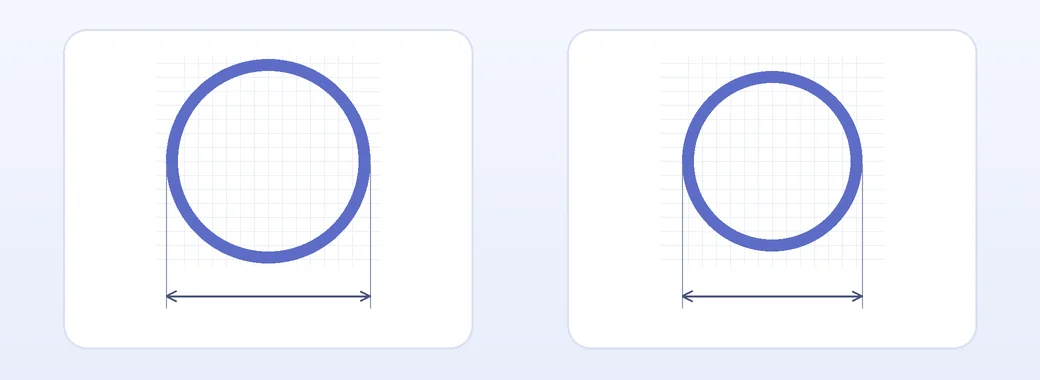
Gli anelli usano border: 8px solid #786bc1. Con box-sizing: border-box, entrambi i lati del bordo rientrano nei 120px e il diametro interno è 104px. Con content-box, i 120px misurano l’interno. Aggiungendo 8px per lato, il diametro esterno diventa 136px.
Il diagramma mostra content-box a sinistra e border-box a destra. Usa border-box se vuoi far coincidere il diametro esterno con la dimensione di un altro elemento.
Lascia lo sfondo senza colore oppure usa background-color: transparent per vedere lo sfondo della pagina attraverso l’anello. Scegli un bordo che risalti su quel fondo.
Ritagliare una foto del profilo in un cerchio
Salva una foto orizzontale o verticale come profile.jpg accanto al file HTML. Aggiungi il markup in <body> e il CSS in <style> per ritagliare la foto in un cerchio largo al massimo 96px.
<img class="avatar" src="profile.jpg"
  alt="Foto del profilo di Mina Kim" width="96" height="96">
.avatar {
display: block;
width: min(100%, 96px);
height: auto;
aspect-ratio: 1;
border-radius: 50%;
object-fit: cover;
object-position: 50% 35%;
}object-fit: cover conserva le proporzioni, riempie il cerchio e ritaglia le parti in eccesso. Riduci il secondo valore di object-position per mostrare più spazio in alto. Con contain, la foto resta interamente visibile ma può lasciare spazio libero.
Se la foto serve a identificare la persona, includi il nome nel testo alternativo. Usa alt="" quando il nome è già presente accanto alla foto e questa non aggiunge informazioni.