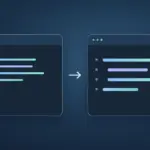
Como ativar e configurar a quebra automática de linha no Visual Studio Code
Pressione Alt+Z (no macOS, ⌥+Z) para ativar ou desativar a quebra automática de linha no editor de texto ativo do Visual Studio Code. Para salvar a preferência, altere editor.wordWrap nas configurações.
Alternar a quebra de linha no editor atual
Coloque o foco no editor de texto e use o atalho novamente para alternar a configuração. Você também pode abrir a paleta de comandos e executar View: Toggle Word Wrap ou seu equivalente traduzido.
O comando muda a exibição no editor ativo. Uma linha longa pode ocupar várias linhas na tela e conservar seu número. O conteúdo do arquivo continua igual.
Documentação do VS Code sobre a quebra de linha
Salvar a preferência de quebra de linha
- Abra as configurações com Ctrl+, (no macOS, ⌘+,).
- Pesquise por
@id:editor.wordWrap. - Selecione
onpara ajustar as linhas à largura disponível do editor ou escolha um modo com limite de coluna.
A aba User salva a preferência no perfil ativo. Para aplicá-la ao projeto aberto, selecione Workspace quando houver um espaço de trabalho aberto.
Documentação do VS Code sobre a precedência das configurações
Comparar os quatro modos
| Valor | Comportamento |
|---|---|
off |
Desativa a quebra automática. É possível rolar na horizontal para ler linhas longas. É o valor padrão. |
on |
Ajusta as linhas à largura disponível no editor. |
wordWrapColumn |
Quebra as linhas na coluna definida em editor.wordWrapColumn, cujo valor padrão é 80. |
bounded |
Usa o menor limite entre a largura disponível no editor e a coluna configurada. |
Use editor.rulers para exibir guias verticais em colunas específicas. O modo selecionado continua determinando onde a quebra ocorre.
Configurar um limite de 88 colunas
Execute Preferences: Open User Settings (JSON) na paleta de comandos para editar as configurações de usuário. Adicione as duas propriedades ao objeto JSON existente, observando as vírgulas necessárias entre as propriedades.
{
  "editor.wordWrap": "bounded",
  "editor.wordWrapColumn": 88
}
Abra um arquivo com uma linha longa e reduza a largura do editor. Se o espaço disponível ficar abaixo do limite de 88 colunas, o texto quebrará mais cedo. Os limites das palavras e a largura visual das tabulações podem influenciar o ponto de quebra.
Conferir e restaurar a configuração
Caso o resultado varie entre arquivos, revise as configurações do espaço de trabalho e os blocos por linguagem, como [markdown]. Se a diferença aparecer em um único editor, use Alt+Z ou ⌥+Z para alternar a configuração temporária.
No menu da engrenagem da opção, selecione Reset Setting. Se você editou o JSON, remova as propriedades alteradas do mesmo escopo.