CSS border-width: Rahmenbreiten für vier Seiten festlegen
CSS border-width legt die Rahmenstärke an den vier Seiten einer Box fest. Vier Werte gelten der Reihe nach oben, rechts, unten und links. Wenn der Rahmen trotz Angabe nicht sichtbar ist, prüfen Sie, ob die Seite einen sichtbaren Stil wie border-style: solid hat.
Reihenfolge für einen bis vier Werte
Ein Wert gilt für alle Seiten. Zwei Werte gelten zuerst für oben und unten und dann für links und rechts. Drei Werte stehen für oben, das horizontale Paar und unten.
| Werte | Oben | Rechts | Unten | Links |
|---|---|---|---|---|
2px |
2px | 2px | 2px | 2px |
2px 6px |
2px | 6px | 2px | 6px |
2px 6px 10px |
2px | 6px | 10px | 6px |
2px 6px 10px 14px |
2px | 6px | 10px | 14px |
Verwenden Sie nicht negative Längen wie 2px oder 0.125rem oder die Schlüsselwörter thin, medium und thick. Prozentangaben und negative Werte sind ungültig. Die aktuelle W3C-Spezifikation definiert die Schlüsselwörter als 1px, 3px und 5px.
W3C-Spezifikation für Rahmenbreiten
Boxgrößen mit demselben Rahmen vergleichen
Speichern Sie den vollständigen Code in UTF-8 als border-width-example.html und öffnen Sie ihn im Browser. Alle Boxen haben width: 160px und dieselben Rahmenbreiten. Boxmodell und Rahmenstil variieren.
<!doctype html>
<html lang="de">
<head>
  <meta charset="utf-8">
  <meta name="viewport" content="width=device-width, initial-scale=1">
  <title>Boxgrößen mit demselben Rahmen vergleichen</title>
  <style>
    body { margin: 1rem; font-family: system-ui, sans-serif; }
    .box {
      width: 160px;
      height: 48px;
      border-style: solid;
      border-color: #2455a3;
      border-width: 2px 6px 10px 14px;
      background: #eef5ff;
    }
    .content { box-sizing: content-box; }
    .border { box-sizing: border-box; }
    .missing { border-style: none; }
  </style>
</head>
<body>
  <p>content-box</p>
  <div class="box content"></div>
  <p>border-box</p>
  <div class="box border"></div>
  <p>border-style: none</p>
  <div class="box content missing"></div>
</body>
</html>
Bei den ersten beiden Boxen ist der linke Rahmen mit 14px am dicksten und der obere mit 2px am dünnsten. Die erste Box ist insgesamt 180px breit, die zweite 160px. Bei der dritten ist kein Rahmen sichtbar.
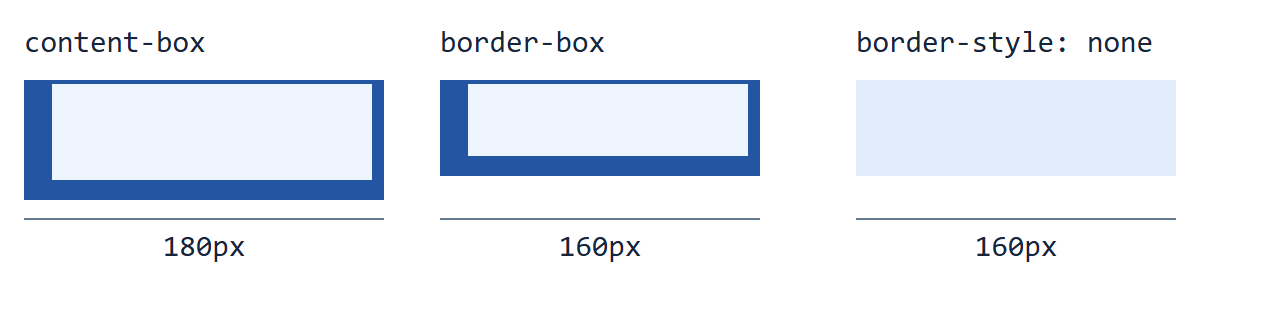
Wenn trotz Breite kein Rahmen erscheint
Für die dritte Box sind zwar Rahmenbreiten deklariert, doch mit border-style: none beträgt die berechnete Breite jeder Seite null. Das gilt auch für hidden. Entfernen Sie die Klasse missing, um denselben Rahmen wie bei der ersten Box zu sehen.
Prüfen Sie in den Entwicklertools Stil und Breite der betroffenen Seite, etwa border-left-style und border-left-width. Eine wirksame border-Kurzschreibweise oder eine Deklaration für eine einzelne Seite kann frühere Werte zurücksetzen.
Box-Sizing und Layoutänderungen
Bei content-box kommen die seitlichen Rahmen zur angegebenen Breite hinzu. Ohne Innenabstand ergibt das 160 + 14 + 6 = 180px. Bei border-box bleibt die Außenbreite 160px und der Inhalt hat 140px Platz.
Ein dickerer Rahmen beim Überfahren kann die Außenbreite oder den Platz für den Inhalt ändern. Für eine Hervorhebung ohne Layoutverschiebung können Sie die Stärke mit einem transparenten Rahmen vorsehen und nur die Farbe ändern. Ein outline ist ebenfalls möglich. Der Tastaturfokus muss erkennbar bleiben.
Nur die Breite einer Seite ändern
Verwenden Sie border-top-width: 6px, um nur den oberen Rahmen zu ändern. Die anderen Breiten bleiben erhalten. Ist die obere Linie unsichtbar, prüfen Sie border-top-style.
border-inline-start-width folgt der Leserichtung. Bei horizontaler Schrift liegt die Anfangsseite in Links-nach-rechts-Text links und in Rechts-nach-links-Text rechts. Die vier Werte von border-width gelten für die physischen Seiten.