Python 教程 / 用 Matplotlib 可视化分析结果
Matplotlib 根据明确的数据、坐标轴、单位和标签生成图表。比较分类支出可以从零基线柱状图开始,再按执行环境选择保存文件或显示窗口;图形本身不能修正错误的原始汇总。
先确定比较问题与数据单位
本例比较餐饮和交通支出,横轴为分类,纵轴为韩元金额,数值是 11500 与 2500。若要分析随时间变化的趋势,就需要有序日期数据和不同的比较问题。绘图前先核对金额、单位和是否有遗漏。
Matplotlib 是第三方库。在与 Python 和系统兼容的项目虚拟环境中安装:
python -m pip install matplotlibMatplotlib 官方入门指南介绍基本接口。pandas 数据验证与汇总可生成这里使用的分类合计。下面完整程序保留原始英文标签,随后给出重现中文版本所需的具体修改。
创建并保存完整图表
使用新的输出目录,因为 savefig 会替换同名文件。把以下全部内容以 UTF-8 保存为 chart.py,在选中项目环境的终端执行 python chart.py;若已核对的解释器命令是 python3,则相应使用 python3。
import matplotlib
matplotlib.use("Agg")
import matplotlib.pyplot as plt
plt.rcParams.update({"font.size": 18, "axes.titlesize": 22, "axes.labelsize": 20, "xtick.labelsize": 18, "ytick.labelsize": 18})

categories = ["food", "transport"]
amounts = [11500, 2500]
fig, ax = plt.subplots(figsize=(7, 4), layout="constrained")
bars = ax.bar(categories, amounts, color=["#2b6cb0", "#d69e2e"])
ax.set_ylabel("Amount (KRW)")
ax.set_title("Expenses by category")
ax.set_ylim(0, max(amounts) * 1.2)
ax.bar_label(bars, fmt="%.0f", padding=3)
fig.savefig("expense-chart.png", dpi=160)
plt.close(fig)
print("saved expense-chart.png")
预期消息:
saved expense-chart.pngexpense-chart.png 保存在当前工作目录。figsize 的 7 × 4 是英寸,dpi=160 表示每英寸 160 像素,因此输出为 1120 × 640 像素。两条柱子高度为 11500 与 2500,上面的数字标签表示同样的原始值。
纵轴从零开始,上限为最大值的 1.2 倍,给标签留出空间。这个写法假定金额列表非空且最大值为正;如果输入全为零或为空,需要另行定义轴范围,不能直接套用。layout="constrained" 帮助安排边距,但不保证任意标题和图宽都不会发生重叠。
区分 Figure、Axes 和后端
Figure 是整张图,Axes 是放置坐标、刻度和数据的区域。显式使用 fig 与 ax,在生成多张图时能清楚说明修改的是哪个对象。保存、显示和关闭也应按具体图对象安排。
Agg 是非交互后端,不需要图形界面即可写入图片,适合自动报告;运行上面的程序不应期待弹出桌面窗口。若要在支持 GUI 的桌面显示,删除 Agg 选择行,并在 savefig 之后、plt.close(fig) 之前调用 plt.show()。先关闭再显示不符合这一步骤,图形后端是否可用也取决于实际环境。
批量绘图后用 close 释放图资源。服务器上能生成 PNG,并不能证明本机 GUI 后端已安装或其他操作系统窗口也能正常显示。
核对中文标签、字体和结果
- 打开保存的 PNG,确认两条柱子、11500 与 2500、韩元单位和零基线。
- 仅把 figsize=(7, 4) 改成 figsize=(4, 4),在新目录生成,观察标题、数值和分类是否重叠或被裁掉。
- 恢复 7 × 4,再在新目录生成。当前这组简短中文标签在 4 × 4 图中仍可辨认,但不能据此推断更长标签也能放下。
重现中文版本时,将 ax.set_ylabel("Amount (KRW)") 改为 ax.set_ylabel("金额(韩元)"),将标题改为 ax.set_title("分类支出"),并在该行后加上 ax.set_xticks(range(len(categories)), ["餐饮", "交通"])。保持 categories、amounts 与其他数据不变,翻译文字不应改变柱数或柱高。
本页中文图使用 Noto Sans CJK SC,并核对了渲染实际解析到的字体文件。请先准备自己有权使用且支持中文字形的字体文件。把下面片段中的 font_path 替换为该文件的真实完整路径,在 import matplotlib.pyplot as plt 之后、创建 fig 之前插入;示例保留的 Windows 路径指向韩文字体,不能假定它在每台电脑上存在或覆盖所有中文。
from matplotlib import font_manager
font_path = "C:/Windows/Fonts/malgun.ttf"
font_manager.fontManager.addfont(font_path)
plt.rcParams["font.family"] = font_manager.FontProperties(fname=font_path).get_name()
plt.rcParams["axes.unicode_minus"] = False
例如已准备 NotoSansCJKsc-Regular.otf 时,让 font_path 指向它。addfont 将文件注册到本次运行,FontProperties 取得实际字体名称,再设置 font.family。仅更改标签文字、仅指定一个不存在的字体名称,都不能保证字体正确应用。接口见FontProperties 官方文档。
下图是按上述中文标签修改后实际生成的版本;与英文完整程序使用相同的 11500、2500 和零基线:
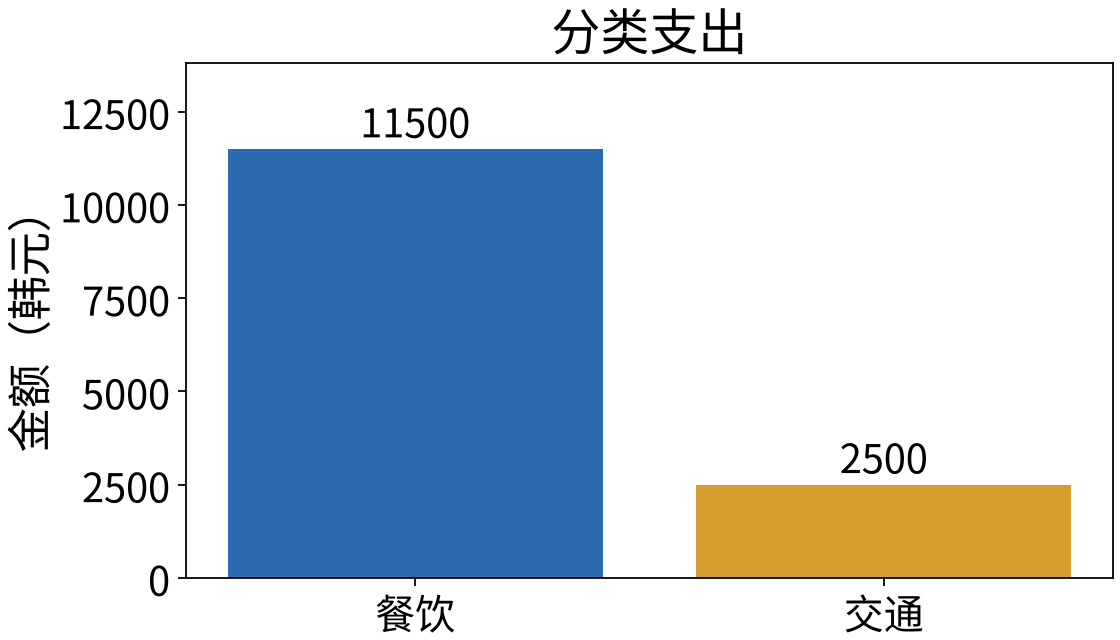
检查保存文件中是否有方框、缺失字形和裁切,并在最终展示尺寸下确认可读性。需要保留报告版本时,使用含日期或运行标识的新路径。不要截断纵轴或夸大面积来放大差异;准确标注单位、数值和数据范围,比装饰更有助于比较。