jQuery .empty() : vider le contenu et garder le conteneur
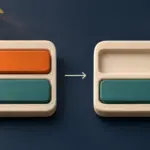
La méthode jQuery .empty() retire tous les nœuds enfants de chaque élément sélectionné. Le conteneur et ses attributs restent en place. Une liste ou une zone de résultats peut ainsi être remplie de nouveau après la suppression de ses éléments et de son texte.
Supprimer les nœuds enfants et garder le conteneur
La méthode jQuery .empty() s’appelle sans argument. Elle supprime le texte direct et les éléments imbriqués, puis renvoie la collection jQuery d’origine. Ouvrez l’exemple complet ci-dessous, puis exécutez ce bloc dans la console du navigateur.
const $box = $("#container");
const same = $box.empty() === $box;
console.log(same, $box[0].childNodes.length); // true, 0
La console affiche true, 0. Si la sélection contient plusieurs conteneurs, ils sont tous vidés. Le code sélectionne ici un seul #container et compte ses véritables nœuds enfants.
Exécuter l’exemple de vidage et de remplacement
Enregistrez le code au format UTF-8 dans example.html et ouvrez-le dans un navigateur. Le chargement de jQuery 4.0.0 nécessite une connexion Internet. Si vous avez déjà utilisé la console, actualisez la page avant de tester les boutons.
<!doctype html>
<html lang="fr">
<head>
  <meta charset="utf-8">
  <meta name="viewport" content="width=device-width, initial-scale=1">
  <title>Exemple jQuery .empty()</title>
  <style>
    body { font: 1rem/1.6 system-ui, sans-serif; margin: 1rem; }
    button, input { font: inherit; box-sizing: border-box; max-width: 100%; }
    .marked { border: 2px solid #08716d; padding: .5rem; min-height: 2.5rem; }
    output { display: block; overflow-wrap: anywhere; }
  </style>
  <script src="https://code.jquery.com/jquery-4.0.0.min.js"></script>
</head>
<body>
  <h1>Exemple jQuery .empty()</h1>
  <p><label for="term">Terme recherché</label> <input id="term" type="text"></p>
  <div id="container" class="marked">Résultats existants<p><button class="pick" type="button">Choisir le résultat existant</button></p></div>
  <p>
    <button id="empty" type="button">Vider le contenu</button>
    <button id="fill" type="button">Remplacer par un nouveau résultat</button>
  </p>
  <output id="output" aria-live="polite"></output>
  <script>
    $(function () {
      const $box = $("#container");
      let picks = 0;
      const update = () => {
        $("#output").text("Nœuds enfants: " + $box[0].childNodes.length +
          " / " + "Nombre de sélections: " + picks);
      };
      $box.on("click", ".pick", function () {
        picks += 1;
        update();
      });
      $("#empty").on("click", function () {
        $box.empty();
        update();
      });
      $("#fill").on("click", function () {
        const $choice = $("<button>", { type: "button", class: "pick" })
          .text("Choisir le nouveau résultat");
        $box.empty().append($("<p>").append($choice));
        update();
      });
      update();
    });
  </script>
</body>
</html>
Vérifier ce qui reste après chaque action
La zone de résultats contient au départ deux nœuds enfants : un texte et un paragraphe contenant un bouton. Cliquez sur Vider le contenu pour que le nombre passe à 0. La bordure et l’attribut id="container" restent.
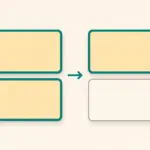
Remplacer par un nouveau résultat ajoute un paragraphe. Chaque clic utilise .empty().append(...) pour remplacer le résultat sans accumuler de copies. .text() insère le libellé du bouton sous forme de texte brut.
Suivre les événements du conteneur et de ses enfants
Cliquez sur le nouveau résultat. Le compteur augmente, car le conteneur écoute les clics avec .on("click", ".pick", ...). C’est la délégation d’événements : le conteneur traite les clics propagés depuis les descendants qui correspondent au sélecteur. La référence de .on() détaille cette forme.
jQuery supprime les gestionnaires jQuery enregistrés directement sur les descendants retirés, ainsi que leurs données stockées via .data(). Les gestionnaires délégués du conteneur encore présent peuvent traiter les clics de ses nouveaux descendants. Enregistrez les gestionnaires directs sur les nouveaux éléments si nécessaire.
Traiter les valeurs de champ et les conteneurs
Utilisez .remove() pour supprimer le conteneur lui-même. La valeur actuelle d’un champ de saisie est distincte de ses nœuds enfants. .empty() la laisse donc intacte. Pour la vider, passez une chaîne vide à .val(). Essayez les appels dans la console de l’exemple.
const $term = $("#term");
$term.val("Séoul");
$term.empty();
console.log($term.val()); // Séoul
$term.val("");
La console affiche Séoul et la dernière ligne vide le champ. Pour remettre en place les anciens éléments enfants et leurs données jQuery, retirez-les au préalable avec .detach(). Conservez les nœuds de texte directs séparément s’ils doivent aussi être restaurés.