jQuery .removeClass(): Bestimmte oder alle Klassen entfernen
.removeClass("active") entfernt active aus jedem ausgewählten Element. Andere Klassen bleiben erhalten. .removeClass() ohne Argument löscht dagegen alle Klassennamen der Auswahl.
Syntax zum Entfernen bestimmter oder aller Klassen
Mit $(".item") wählen Sie Elemente aus. Übergeben Sie "active" als den Namen, den Sie entfernen möchten. Der Punkt gehört zum CSS-Selektor. Die vier Zeilen zeigen einzelne Aufrufe.
$(".item").removeClass("active");
$(".item").removeClass("marked active");
$(".item").removeClass(["marked", "active"]);
$(".item").removeClass();
Für mehrere Klassen verwenden Sie eine Zeichenkette mit Leerzeichen oder ein Array. Arrays sind ab jQuery 3.3 verfügbar. Fehlt ein genannter Name, bleibt die Klassenliste unverändert. Die Methode gibt das verwendete jQuery-Objekt zurück. jQuery API — .removeClass()
Basisklassen im Beispiel erhalten
Speichern Sie den Code in UTF-8 als jquery-removeclass.html und öffnen Sie ihn im Browser. Das Beispiel lädt jQuery 4.0.0 vom offiziellen CDN und braucht Internetzugang. Beide Einträge beginnen mit item base marked active.
<!doctype html>
<html lang="de">
<head>
  <meta charset="utf-8">
  <meta name="viewport" content="width=device-width, initial-scale=1">
  <title>Beispiel für jQuery .removeClass()</title>
  <style>
    body { margin: 24px; font: 1rem/1.6 system-ui, sans-serif; overflow-wrap: anywhere; }
    .actions { display: flex; flex-wrap: wrap; gap: .5rem; }
    button { font: inherit; }
    .base { padding: .65rem; border: 2px solid #a1a7ad; border-radius: .4rem; }
    .marked { background: #fff0b3; border-color: #08716d; }
    .active { color: #751438; font-weight: 700; }
  </style>
  <script src="https://code.jquery.com/jquery-4.0.0.min.js"></script>
</head>
<body>
  <main>
    <h1>Beispiel für jQuery .removeClass()</h1>
    <div class="actions">
      <button id="specific" type="button">Bestimmte Hervorhebungen entfernen</button>
      <button id="all" type="button">Alle Klassen von B entfernen</button>
      <button id="reset" type="button">Ausgangszustand wiederherstellen</button>
    </div>
    <p id="a" class="item base marked active">A. Erster Eintrag</p>
    <p id="b" class="item base marked active">B. Zweiter Eintrag</p>
    <p id="output" role="status"></p>
  </main>
  <script>
    $(function () {
      const $a = $("#a");
      const $b = $("#b");

      function report() {
        const a = $a.attr("class") || "—";
        const b = $b.attr("class") || "—";
        $("#output").text("A: " + a + " / B: " + b);
      }

      $("#specific").on("click", function () {
        $a.removeClass("active");
        $b.removeClass(["marked", "active"]);
        report();
      });

      $("#all").on("click", function () {
        $b.removeClass();
        report();
      });

      $("#reset").on("click", function () {
        $a.add($b).attr("class", "item base marked active");
        report();
      });

      report();
    });
  </script>
</body>
</html>
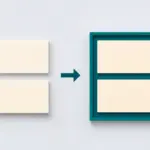
Klicken Sie auf „Bestimmte Hervorhebungen entfernen“. A verliert active und behält Hintergrund und Rahmen. B verliert marked und active und bekommt wieder einen grauen Rahmen. Die Ausgabe zeigt für A item base marked und für B item base.
Klicken Sie auf „Alle Klassen von B entfernen“. B verliert auch base und item. Der Rahmen verschwindet und .item findet B nicht mehr. „Ausgangszustand wiederherstellen“ setzt die Klassenlisten beider Einträge zurück.
Zustandsklassen per Callback auswählen
Übergeben Sie einen Callback, wenn die zu entfernenden Namen von den aktuellen Klassen abhängen. index beginnt in der Auswahl bei null. currentClassName enthält die Klassen beim Aufruf. Der Code fügt zwei Zustandsnamen hinzu und gibt nur Namen mit state- zum Entfernen zurück.
$("#a").addClass("state-pending");
$("#b").addClass("state-done");

$("#a, #b").removeClass(function (index, currentClassName) {
  return currentClassName.split(/\s+/)
    .filter(name => name.startsWith("state-"));
});
Stellen Sie den Ausgangszustand wieder her und führen Sie den Code in der Konsole aus. Er entfernt state-pending aus A und state-done aus B. Beide behalten item base marked active. Prüfen Sie in einer Anwendung, ob alle Klassen mit dem Präfix wirklich zum gewünschten Zustand gehören.
Prüfen, warum der Stil nach dem Entfernen bleibt
Prüfen Sie zuerst das Attribut class in der Elementansicht. Ist der Name weg und die Darstellung gleich, sehen Sie in den berechneten Stilen nach, ob die Eigenschaft von einer anderen Klasse, einer Elementregel oder einem Inline-Stil kommt. Die übrigen Regeln gelten weiterhin.
Führen Sie zum Beispiel $("#b").css("color", "purple") in der Konsole aus. Beim Entfernen von active bleibt die Inline-Farbe erhalten. Entfernen Sie nur die Testfarbe mit $("#b")[0].style.removeProperty("color").
Klassen hinzufügen oder abhängig vom Zustand setzen
Nennen Sie den Klassennamen ausdrücklich in .removeClass(), um einen Zustand zu löschen. Mit .addClass() setzen Sie ihn. Für einen booleschen Zustand verwenden Sie .toggleClass(), etwa .toggleClass("active", isActive).