如何在 Visual Studio Code 中高亮 HTML 文件里的 PHP
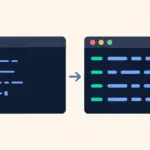
要在 Visual Studio Code(VS Code)中高亮 HTML 文件内的 PHP 代码,将语言模式切换为PHP。单个文件可通过状态栏切换。如果经常在同一项目中编辑某个模板,可将文件名写入files.associations。
切换当前文件的语言模式
打开.html文件。点击右下角状态栏里的HTML,或从命令面板执行Change Language Mode,然后选择PHP。确认状态栏显示PHP,并检查<?php ... ?>之间的代码是否高亮。文件扩展名保持原样。
在工作区保存文件关联
打开项目文件夹,执行Preferences: Open Workspace Settings (JSON)。对于单文件夹项目,编辑的是.vscode/settings.json。示例仅匹配legacy-template.html。如果已有files.associations,请把新条目添加到现有对象。使用设置界面时,选择Workspace,找到Files: Associations,点击Add Item并输入同样的键和值。
{
  "files.associations": {
    "legacy-template.html": "php"
  }
}*.html会匹配该范围内的所有 HTML 文件。如果项目也包含普通 HTML,请用具体文件名。对于新建的 PHP 模板,扩展名与服务器配置一致时,直接使用.php更简单。
检查语法高亮与 PHP 执行
将示例保存到legacy-template.html,检查语言模式和echo的高亮。要验证执行结果,请把相同代码保存为demo.php,并在该目录运行php demo.php。安装了命令行 PHP 时,输出是<p>5</p>。在浏览器里运行 PHP 需要服务器将文件交给 PHP 处理。编辑器的语言模式不会修改服务器配置。
<p><?php echo 2 + 3; ?></p>撤销更改和排查问题
要撤销单个文件的更改,请在语言模式菜单重新选择HTML。要撤销关联,请删除新增条目并重新打开文件。如果仍显示HTML,检查文件名、设置范围和小写的php。如果显示PHP但颜色相同,请检查起始标签与配色主题。