Como destacar PHP em arquivos HTML no Visual Studio Code
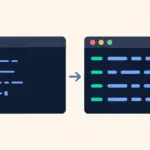
Para destacar PHP dentro de um arquivo HTML no Visual Studio Code (VS Code), mude o modo de linguagem para PHP. Use a barra de status para um arquivo ou adicione uma entrada em files.associations se editar o mesmo modelo com frequência no projeto.
Mudar o modo de linguagem do arquivo atual
Abra o arquivo .html. Clique em HTML no canto inferior direito ou execute Change Language Mode na Paleta de Comandos, depois escolha PHP. Confira se a barra mostra PHP e se o trecho entre <?php ... ?> aparece destacado. A extensão não muda.
Salvar uma associação no espaço de trabalho
Abra a pasta do projeto e execute Preferences: Open Workspace Settings (JSON). Em um projeto de uma pasta, edite .vscode/settings.json. O exemplo vale só para legacy-template.html. Se já houver files.associations, acrescente a entrada ao objeto existente. Pelo editor de configurações, escolha Workspace, procure Files: Associations e use Add Item com a mesma chave e valor.
{
  "files.associations": {
    "legacy-template.html": "php"
  }
}
*.html corresponde a todos os arquivos HTML no escopo. Se o projeto também contiver HTML comum, use o nome do arquivo. Para um novo modelo PHP, .php simplifica a configuração quando o servidor reconhece essa extensão.
Identificadores de linguagem e associações
Configurações de usuário e de espaço de trabalho
Conferir o destaque e executar PHP
Coloque o exemplo em legacy-template.html para conferir o modo e o destaque de echo. Para testar a execução, salve o mesmo código como demo.php e execute php demo.php nessa pasta. Com o PHP para linha de comando instalado, a saída é <p>5</p>. No navegador, o servidor web precisa encaminhar o arquivo ao PHP. O modo do editor não altera essa configuração.
<p><?php echo 2 + 3; ?></p>Tags de abertura e fechamento do PHP
Desfazer a mudança ou resolver problemas
Para desfazer a alteração de um arquivo, selecione HTML novamente. Para remover a associação, apague a entrada adicionada e reabra o arquivo. Se ainda aparecer HTML, confira nome, escopo e php em minúsculas. Se aparecer PHP mas as cores não mudarem, verifique a tag de abertura e o tema.