Come evidenziare PHP nei file HTML in Visual Studio Code
Per evidenziare PHP in un file HTML in Visual Studio Code (VS Code), imposta la modalità del linguaggio su PHP. Usa la barra di stato per un singolo file, oppure aggiungi una voce a files.associations se modifichi spesso lo stesso modello in un progetto.
Cambiare la modalità del file corrente
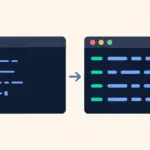
Apri il file .html. Seleziona HTML in basso a destra oppure esegui Change Language Mode dalla tavolozza dei comandi, poi scegli PHP. Controlla che la barra di stato mostri PHP e che il codice tra <?php ... ?> sia evidenziato. L’estensione del file rimane la stessa.
Salvare l’associazione nell’area di lavoro
Apri la cartella del progetto ed esegui Preferences: Open Workspace Settings (JSON). In un progetto con una sola cartella si modifica .vscode/settings.json. L’esempio riguarda solo legacy-template.html. Se esiste già files.associations, aggiungi la voce all’oggetto esistente. Nell’editor delle impostazioni scegli Workspace, cerca Files: Associations e inserisci la stessa coppia con Add Item.
{
  "files.associations": {
    "legacy-template.html": "php"
  }
}
*.html corrisponde a tutti i file HTML nell’ambito. Indica il nome del file se il progetto contiene anche HTML ordinario. Per un nuovo modello PHP, usa .php quando è coerente con la configurazione del server.
Identificatori dei linguaggi e associazioni
Impostazioni utente e area di lavoro
Verificare l’evidenziazione ed eseguire PHP
Inserisci il codice in legacy-template.html per controllare la modalità e l’evidenziazione di echo. Per eseguirlo, salvalo come demo.php e lancia php demo.php dalla cartella. Se il runtime PHP da riga di comando è installato, vedrai <p>5</p>. Nel browser il server web deve passare il file a PHP. La modalità dell’editor non modifica quella configurazione.
<p><?php echo 2 + 3; ?></p>Tag di apertura e chiusura di PHP
Annullare la modifica o risolvere problemi
Per annullare il cambio in un file, scegli di nuovo HTML. Per rimuovere l’associazione, elimina la voce aggiunta e riapri il file. Se appare ancora HTML, controlla nome, ambito e php in minuscolo. Se appare PHP ma il colore è uguale, verifica il tag di apertura e il tema.