PHP in HTML-Dateien in Visual Studio Code hervorheben
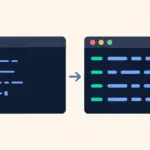
Um PHP-Code in einer HTML-Datei in Visual Studio Code (VS Code) hervorzuheben, wechseln Sie den Sprachmodus zu PHP. Für eine einzelne Datei genügt die Statusleiste. Wenn Sie dieselbe Vorlage regelmäßig im Projekt bearbeiten, hinterlegen Sie sie in files.associations.
Sprachmodus der aktuellen Datei ändern
Öffnen Sie die .html-Datei. Klicken Sie unten rechts in der Statusleiste auf HTML oder führen Sie Change Language Mode in der Befehlspalette aus. Wählen Sie PHP. Prüfen Sie den neuen Modus und die Hervorhebung zwischen <?php ... ?>. Die Dateiendung bleibt gleich.
Dateizuordnung im Arbeitsbereich speichern
Öffnen Sie den Projektordner und führen Sie Preferences: Open Workspace Settings (JSON) aus. Bei einem Projekt mit einem Ordner bearbeiten Sie .vscode/settings.json. Das Beispiel gilt nur für legacy-template.html. Wenn files.associations schon vorhanden ist, ergänzen Sie das Objekt. Im Einstellungseditor wählen Sie Workspace, suchen Files: Associations und geben den Schlüssel und Wert über Add Item ein.
{
  "files.associations": {
    "legacy-template.html": "php"
  }
}
*.html erfasst jede HTML-Datei im Geltungsbereich. Wenn Sie im Projekt auch gewöhnliches HTML bearbeiten, geben Sie den Dateinamen an. Bei einer neuen PHP-Vorlage bietet sich .php an, sofern die Serverkonfiguration dazu passt.
Sprachkennungen und Dateizuordnungen
Benutzer- und Arbeitsbereichseinstellungen
Hervorhebung und PHP-Ausführung prüfen
Testen Sie den Modus und die Hervorhebung von echo in legacy-template.html. Speichern Sie denselben Code als demo.php und führen Sie im Ordner php demo.php aus. Mit installiertem PHP für die Kommandozeile erscheint <p>5</p>. Im Browser hängt die Ausführung davon ab, ob der Webserver die Datei an PHP weitergibt. Der Sprachmodus ändert die Serverkonfiguration nicht.
<p><?php echo 2 + 3; ?></p>Öffnende und schließende PHP-Tags
Änderung rückgängig machen oder Fehler suchen
Für eine einzelne Datei wählen Sie wieder HTML. Löschen Sie für den Arbeitsbereich den hinzugefügten Eintrag und öffnen Sie die Datei erneut. Steht weiterhin HTML in der Statusleiste, prüfen Sie Dateinamen, Einstellungen und das kleingeschriebene php. Steht dort PHP, prüfen Sie das öffnende Tag und das Farbdesign.