jQuery .after() : insérer du contenu juste après un élément
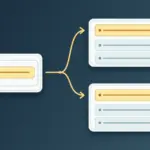
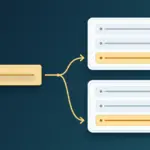
La méthode jQuery .after() insère le contenu juste après chaque cible sélectionnée. Les nouveaux éléments et la cible partagent le même parent. Passez deux messages dans un appel pour conserver leur ordre. Avec des appels distincts, la dernière insertion reste la plus proche de la cible.
Insérer du contenu juste après une cible
$(target).after(content, moreContent);Sélectionnez la cible, puis transmettez une chaîne HTML, un élément DOM, un nœud texte, un objet jQuery ou un tableau de nœuds. Le modèle objet du document (DOM) représente le document comme un arbre de nœuds. La méthode renvoie les cibles, et .addClass() modifie donc le titre de l’exemple.
Documentation officielle de jQuery .after()
Ajouter deux détails après chaque titre
Enregistrez le code en UTF-8 sous after-example.html et ouvrez-le dans un navigateur. Il charge jQuery 4.0.0 depuis un CDN et nécessite Internet. Cliquez sur le bouton pour voir les détails après chaque titre.
<!doctype html>
<html lang="fr">
<head>
  <meta charset="utf-8">
  <meta name="viewport" content="width=device-width, initial-scale=1">
  <title>Afficher des détails après les titres d’exportation</title>
  <style>
    body { margin: 1rem; font: 1rem/1.5 system-ui, sans-serif; overflow-wrap: anywhere; }
    main { max-width: 38rem; margin-inline: auto; }
    button { font: inherit; margin: .2rem; padding: .4rem .6rem; }
    section { margin-block: .8rem; padding: .65rem .9rem; border: 1px solid #a5bcc9; }
    .job { font-size: 1.15rem; margin: 0; }
    .details-visible { color: #1e527b; }
    .job-detail { margin-block: .4rem; }
  </style>
  <script src="https://code.jquery.com/jquery-4.0.0.min.js"></script>
</head>
<body>
  <main>
    <h1>Afficher des détails après les titres d’exportation</h1>
    <button id="show" type="button">Afficher les détails</button>
    <button id="clear" type="button">Effacer les détails</button>
    <div id="jobs">
      <section>
        <h2 class="job" data-state="État : Export terminé" data-next="Étape suivante : Ouvrir le fichier pour le vérifier.">Export CSV</h2>
      </section>
      <section>
        <h2 class="job" data-state="État : En attente de traitement" data-next="Étape suivante : Télécharger dès que le fichier est prêt.">Archive ZIP</h2>
      </section>
    </div>
  </main>
  <script>
    $(function () {
      const $jobs = $("#jobs .job");
      function clear() {
        $("#jobs .job-detail").remove();
        $jobs.removeClass("details-visible");
      }
      $("#show").on("click", function () {
        clear();
        $jobs.each(function () {
          const $state = $("<p>").addClass("job-detail").text(this.dataset.state);
          const $next = $("<p>").addClass("job-detail").text(this.dataset.next);
          $(this).after($state, $next).addClass("details-visible");
        });
      });
      $("#clear").on("click", clear);
    });
  </script>
</body>
</html>- Après chaque titre figurent le paragraphe d’état puis celui de l’étape suivante. Les trois éléments sont dans la même
section. .after($state, $next).addClass('details-visible')change la couleur du titre. Repérez la classe dans l’inspecteur.- Un nouveau clic remplace les anciens détails et laisse quatre paragraphes. L’effacement retire les paragraphes et la mise en évidence.
Maîtriser l’ordre et générer du contenu
Chaque appel sur la même cible insère juste après elle. Exécutez le code dans la console de l’exemple. Les éléments temporaires restent hors de la page visible.
const $wrap = $("<div>");
const $target = $("<p>").text("Cible").appendTo($wrap);
$target.after($("<p>").text("Premier avis"));
$target.after($("<p>").text("Deuxième avis"));
console.log($wrap.children().map(function () { return this.textContent; }).get());
L’ordre est Cible / Deuxième avis / Premier avis. Passez les deux paragraphes dans un même .after() pour garder le premier avis au plus près de la cible.
Pour générer un paragraphe par cible, transmettez une fonction. index commence à zéro et previousHtml contient le HTML interne précédent. Dans une fonction ordinaire, this désigne la cible.
$("#jobs .job").after(function (index, previousHtml) {
  return $("<p>").addClass("job-detail").text((index + 1) + ". " + this.dataset.state);
});
Effacez les détails, puis exécutez le code dans la console. Un état numéroté suit chaque titre. Effacez-le avec le bouton avant de recommencer.
Comparer les méthodes d’insertion
| Méthode | Position d’insertion | Éléments renvoyés |
|---|---|---|
.after() |
Juste après la cible, sous le même parent | Éléments cibles |
.insertAfter() |
Juste après la cible, sous le même parent | Éléments insérés |
.before() |
Juste avant la cible, sous le même parent | Éléments cibles |
.append() |
À la fin, dans la cible | Éléments cibles |
Avec $(target).after(content), l’appel suivant vise la cible. Utilisez le résultat de $(content).insertAfter(target) pour agir sur les nœuds insérés.
Documentation officielle de jQuery .insertAfter()
Un nœud existant est déplacé avec une seule cible. Avec plusieurs cibles, la dernière reçoit l’original et les autres une copie. Pour garder l’original, utilisez .clone() et retirez ou remplacez les ID dupliqués.
Insérer du texte et vérifier le résultat
Pour une chaîne de formulaire ou d’API, créez un élément vide et utilisez .text(). Le code ajoute <Avis supplémentaire> avec ses chevrons après le premier titre. Rechargez pour retirer ce paragraphe.
const incoming = "<Avis supplémentaire>";
$("#jobs .job").first().after($("<p>").text(incoming));- Si rien n’apparaît, vérifiez
.lengthet la présence d’un parent pour la cible. - Si l’ordre est inattendu, recherchez plusieurs appels à
.after()sur la même cible. - Dans l’inspecteur, vérifiez que la cible et les nouveaux éléments partagent le même parent.
Commencer par le contenu avec .insertAfter() · Insérer juste avant la cible avec .before()