CSS background-size : dimensionner un arrière-plan avec cover et contain
La propriété CSS background-size règle la taille d’affichage d’une image de fond. cover remplit la zone en conservant les proportions, quitte à rogner l’image. contain affiche l’image entière et peut laisser de l’espace libre.
Valeurs de background-size et leurs usages
Utilisez cover pour une photo décorative de bannière qui supporte un recadrage. Préférez contain pour un logo dont les bords doivent rester visibles. Ajoutez background-repeat: no-repeat pour afficher une seule copie. Deux valeurs indiquent la largeur, puis la hauteur. Avec une seule, la hauteur vaut auto. La valeur initiale est auto auto et la propriété n’est pas héritée.
| Valeur | Résultat |
|---|---|
cover |
La plus petite taille qui couvre toute la zone en conservant les proportions. |
contain |
La plus grande taille qui fait tenir toute l’image dans la zone en conservant les proportions. |
auto (auto auto) |
Utilise les dimensions intrinsèques si elles existent. Le cas des images sans dimensions ou proportions propres est traité plus bas. |
120px (120px auto) |
Fixe la largeur à 120px. La hauteur suit les proportions intrinsèques si elles existent. |
50% auto |
Prend la moitié de la largeur de la zone de positionnement. La hauteur suit les proportions de l’image si elles existent. |
100% 100% |
Ajuste les deux axes indépendamment à la zone. L’image peut se déformer. |
Définition de background-size dans la spécification CSS des arrière-plans
Comparer cover et contain sur la même image
Enregistrez le code en UTF-8 sous background-size-example.html, puis ouvrez le fichier dans un navigateur. Le SVG 160×80 est intégré au code. Sur un écran large, les deux cadres sont côte à côte et seule la taille du fond change.
<!doctype html>
<html lang="fr">
<head>
  <meta charset="utf-8">
  <meta name="viewport" content="width=device-width, initial-scale=1">
  <title>Comparer les tailles des images de fond en CSS</title>
  <style>
    body { margin: 16px; font: 1rem/1.5 system-ui, sans-serif; overflow-wrap: anywhere; }
    .samples { display: flex; flex-wrap: wrap; gap: 16px; }
    figure { margin: 0; }
    figcaption { margin-bottom: 0.25rem; }
    .sample {
      width: min(240px, calc(100vw - 96px));
      height: 150px; padding: 20px; border: 12px dashed #526a7e;
      background-color: #eaf2f8;
      background-image: url("data:image/svg+xml,%3Csvg xmlns='http://www.w3.org/2000/svg' width='160' height='80' viewBox='0 0 160 80'%3E%3Crect width='160' height='80' fill='%23006c9c'/%3E%3Ccircle cx='26' cy='40' r='14' fill='%23ffd166'/%3E%3Cpath d='M134 14v52' stroke='%23ff9d93' stroke-width='6'/%3E%3C/svg%3E");
      background-origin: padding-box; background-clip: padding-box;
      background-repeat: no-repeat; background-position: left top;
    }
    .cover { background-size: cover; }
    .contain { background-size: contain; }
  </style>
</head>
<body>
  <main>
    <h1>Comparer les tailles des images de fond en CSS</h1>
    <div class="samples">
      <figure><figcaption>cover</figcaption><div class="sample cover"></div></figure>
      <figure><figcaption>contain</figcaption><div class="sample contain"></div></figure>
    </div>
  </main>
</body>
</html>
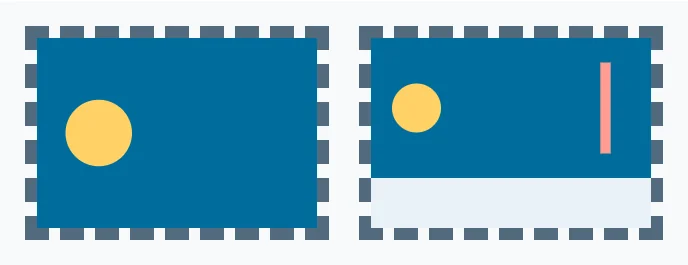
À gauche, l’image bleue remplit la boîte cover, mais la barre rose disparaît au recadrage. À droite, contain affiche le cercle jaune et la barre rose. Un fond clair reste visible sous l’image. Réduire la fenêtre peut modifier le recadrage en réduisant la largeur du cadre.
Calculer les pourcentages et ajuster le recadrage
Les pourcentages, cover et contain se calculent selon la zone de positionnement choisie par background-origin. Ici, padding-box inclut le contenu et le remplissage intérieur et exclut la bordure. Sur un écran large, la zone mesure 240 + 40 = 280px sur 150 + 40 = 190px.
- Pour l’image de rapport 2:1,
coverdonne 380×190px et couvre les deux axes.containdonne 280×140px et laisse 50px libres en dessous. - Ajoutez
background-position: centerà.cover. La taille ne change pas, mais la zone visible se décale et laisse apparaître la barre rose. Retirez ensuite la déclaration. - Passez uniquement la taille de
.containà50% auto. Sur un écran large, l’image fait 140×70px. Rétablissezcontainaprès la comparaison.
background-origin choisit la boîte de référence du positionnement et du dimensionnement. background-clip délimite la zone peinte. Les deux valent padding-box pour que le dessin reste à l’intérieur de la bordure discontinue.
Dimensions intrinsèques et arrière-plans superposés
Une photo qui possède des dimensions et des proportions intrinsèques conserve sa taille naturelle avec auto auto. Un dégradé CSS, dépourvu des deux, remplit alors la zone de positionnement. Les dimensions et les proportions d’un SVG dépendent notamment des dimensions déclarées et de la viewBox.
Calcul des tailles cover et contain dans la spécification CSS des images
Pour plusieurs images, indiquez les tailles dans le même ordre que les images de background-image. Le CSS ci-dessous recadre photo.jpg du même dossier pour remplir la bannière et applique un dégradé translucide par-dessus.
.banner {
  background-image: linear-gradient(#0008, #0008), url('photo.jpg');
  background-size: 100% 100%, cover;
  background-position: center;
  background-repeat: no-repeat;
}
Donnez une hauteur à la bannière avec son contenu ou avec min-height. Changez une taille à la fois. La première agit sur le dégradé et la seconde sur la photo.
Vérifications en cas de taille inattendue
- Si le fond est absent, vérifiez les dimensions de la boîte et la requête de l’image dans l’onglet Réseau. Une image de fond ne donne pas de hauteur à l’élément.
- Si l’image se répète dans l’espace laissé par
contain, examinez la valeur calculée debackground-repeat.roundpeut redimensionner l’image pour obtenir un nombre entier de motifs. - Si le navigateur calcule
auto auto, cherchez une déclarationbackgroundultérieure. Dans cette propriété raccourcie, la taille s’écrit après la position et une barre oblique, commecenter / cover.
Autres exemples et propriétés liées. Configurer les couleurs et les images de fond en CSS · Contrôler la répétition avec CSS background-repeat