Como criar um losango com CSS
Para criar um losango com diagonais iguais, gire um quadrado com transform: rotate(45deg). Para uma forma mais larga ou mais alta, recorte um retângulo com clip-path: polygon() ou una dois triângulos isósceles idênticos pelas bases.
Testar três losangos em um arquivo
Salve o exemplo completo como rhombus.html e abra-o no navegador. Você pode comparar os três métodos na mesma página sem instalar bibliotecas.
<!doctype html>
<html lang="pt-BR">
<head>
  <meta charset="utf-8">
  <meta name="viewport" content="width=device-width, initial-scale=1">
  <title>Losangos com CSS</title>
  <style>
    body { margin: 1rem; font: 1rem/1.5 system-ui, sans-serif; }
    .examples {
      display: grid;
      grid-template-columns: repeat(auto-fit, minmax(min(100%, 13rem), 1fr));
      gap: 1rem;
      max-width: 46rem;
      margin-inline: auto;
    }
    figure {
      margin: 0;
      padding: 0.75rem;
      text-align: center;
      overflow-wrap: anywhere;
      background: #f7f1ec;
    }
    .stage {
      display: grid;
      place-items: center;
      min-height: 8rem;
    }
    .rotated {
      width: min(70%, 80px);
      aspect-ratio: 1;
      background: #a85a59;
      transform: rotate(45deg);
    }
    .clipped {
      width: min(100%, 144px);
      aspect-ratio: 18 / 11;
      background: #456f89;
      clip-path: polygon(50% 0%, 100% 50%, 50% 100%, 0% 50%);
    }
    .joined {
      --half-width: min(72px, 20vw);
      --half-height: calc(var(--half-width) * 11 / 18);
      display: inline-flex;
      direction: ltr;
      color: #a4613a;
    }
    .joined::before,
    .joined::after {
      content: "";
      width: 0;
      height: 0;
      border-block: var(--half-height) solid transparent;
    }
    .joined::before { border-right: var(--half-width) solid currentColor; }
    .joined::after { border-left: var(--half-width) solid currentColor; }
  </style>
</head>
<body>
  <div class="examples">
    <figure>
      <div class="stage" aria-hidden="true"><span class="rotated"></span></div>
      <figcaption>Quadrado girado em 45 graus</figcaption>
    </figure>
    <figure>
      <div class="stage" aria-hidden="true"><span class="clipped"></span></div>
      <figcaption>Losango recortado com clip-path</figcaption>
    </figure>
    <figure>
      <div class="stage" aria-hidden="true"><span class="joined"></span></div>
      <figcaption>Losango feito com dois triângulos</figcaption>
    </figure>
  </div>
</body>
</html>
Se houver espaço, o primeiro losango mede cerca de 113px nas duas direções. O segundo e o terceiro têm 144px de largura e 88px de altura. Reduza a largura da janela para ver como as formas encolhem.
Girar um quadrado em 45 graus
Em .rotated, aspect-ratio: 1 mantém a caixa quadrada. Ao girar 45 graus ao redor do centro, os vértices apontam para cima, direita, baixo e esquerda. Com lado de 80px, cada diagonal visível mede 80 × √2, cerca de 113px.
A caixa original mantém a largura e a altura no layout depois da rotação. No exemplo, .stage reserva pelo menos 8rem de altura. Se o losango encostar em elementos vizinhos, aumente esse espaço ou reduza o quadrado.
Especificação de transformações CSS para rotate()
Definir a proporção das diagonais com clip-path
A caixa .clipped usa a proporção 18 / 11. Os vértices de clip-path são porcentagens, por isso acompanham a caixa e preservam a proporção quando ela encolhe.
polygon(50% 0%, 100% 50%, 50% 100%, 0% 50%) liga os pontos médios das bordas superior, direita, inferior e esquerda. A diagonal horizontal mede a largura da caixa e a vertical mede a altura. Experimente 11 / 18 para um losango mais alto.
Especificação de mascaramento CSS para clip-path
Unir dois triângulos feitos com bordas
Em .joined, ::before cria um triângulo isósceles voltado para a esquerda e ::after cria outro para a direita. Cada pseudoelemento de tamanho zero tem bordas superior e inferior transparentes e uma borda colorida. inline-flex aproxima as bases verticais.
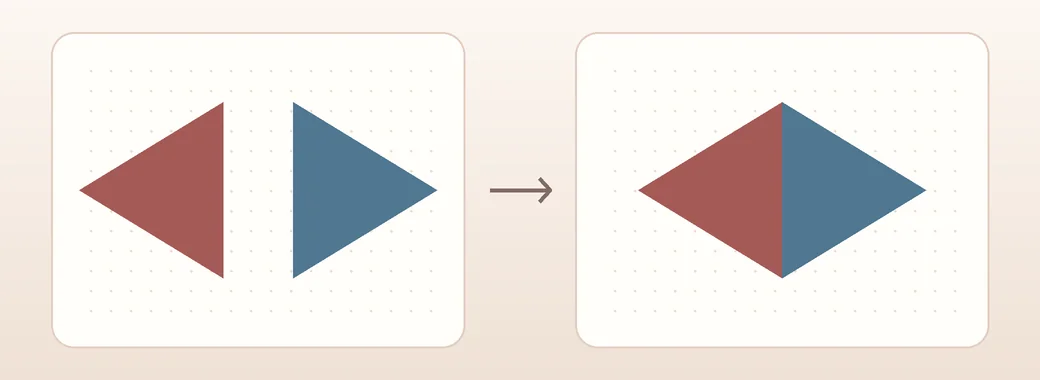
A espessura da borda colorida define metade da diagonal horizontal. Cada borda transparente define metade da diagonal vertical. Com 72px e 44px, o losango mede 144 × 88px. O exemplo limita o primeiro valor a 72px e o reduz quando a janela fica estreita.
Como criar triângulos com bordas CSS
Escolher um método para o layout
Girar um quadrado é uma solução curta para um ícone decorativo. Use clip-path para definir uma proporção ou aplicar um degradê. Dois triângulos permitem colorir as metades separadamente.
Se surgir um espaço entre as metades, inspecione o gap do elemento pai, as margens dos pseudoelementos e a espessura das bordas superiores e inferiores. Se aparecer uma linha entre partes da mesma cor, clip-path desenha a forma em uma única peça.
Coloque o texto visível fora da forma ou gire apenas a camada decorativa. Para um ícone clicável, dê um nome textual ao botão e confira se o indicador de foco do teclado continua visível.