Corso di CSS / Colori e immagini di sfondo: cover e contain
Gli sfondi CSS possono riempire un elemento con colore o immagine lasciando invariato il contenuto HTML. background-size: cover riempie l'area e può ritagliare l'immagine; contain mostra tutta l'immagine e può lasciare spazio inutilizzato.
Comprendere colori e immagini di sfondo
Il colore di sfondo è visibile dove non c'è immagine e dietro le aree trasparenti. Il colore di sfondo può rimanere anche quando l'immagine non è caricata. L'immagine di sfondo stessa non è il contenuto dell'elemento e non crea automaticamente l'altezza dell'elemento. Se inserisci solo l'URL dell'immagine in un div vuoto e non specifichi un'altezza, potrebbe non esserci alcuna area da visualizzare. Quando si visualizzano foto significative come contenuto HTML, confronta con l'esempio che utilizza Immagini e video responsive: aspect-ratio e object-fit.
.sample {
  height: 300px;
  background-color: #e8e8e8;
  background-image: url("images/landscape.webp");
}
Se l'immagine stessa trasmette informazioni, come una foto o un diagramma esplicativo nel testo, è opportuno usare HTML img e il testo alternativo. Non puoi allegare direttamente l'attributo alt a uno sfondo CSS. Nel riquadro vuoto dell’esercizio in questa lezione, inserirai un nome accessibile che descrive i risultati del confronto, ma non è necessario aggiungere un ruolo ogni volta che si utilizza lo sfondo decorativo in un servizio reale. Non mettere le descrizioni importanti solo nell'immagine di sfondo.
Prepara l'immagine di esempio e la cartella
Apri l'immagine di sfondo di pratica 600×400 qui sotto e salvala con il nome landscape.webp. Usa gli alberi a sinistra e a destra e il cerchio centrale come oggetti di confronto. Metti l'immagine 3:2 in una scatola quadrata in modo da poter vedere facilmente dove sono ritagliate le parti.
background-practice/
  backgrounds.html
  images/
    landscape.webp
Poiché l'esempio incorpora il proprio CSS in backgrounds.html, images/landscape.webp viene risolto da quel documento HTML. Se sposti gli stili in css/style.css, usa ../images/landscape.webp per la stessa immagine. Gli URL relativi nei CSS esterni vengono risolti dal foglio di stile. Controlla anche maiuscole e minuscole nel nome del file e l’estensione effettiva. Per ulteriori dettagli, vedi MDN: background-image. Vedi Applicare CSS con stili inline, interni ed esterni.
Confronta cover e contain
| valore | rapporto immagine | Risultato di mettere un'immagine 600×400 in una cornice 300×300 |
|---|---|---|
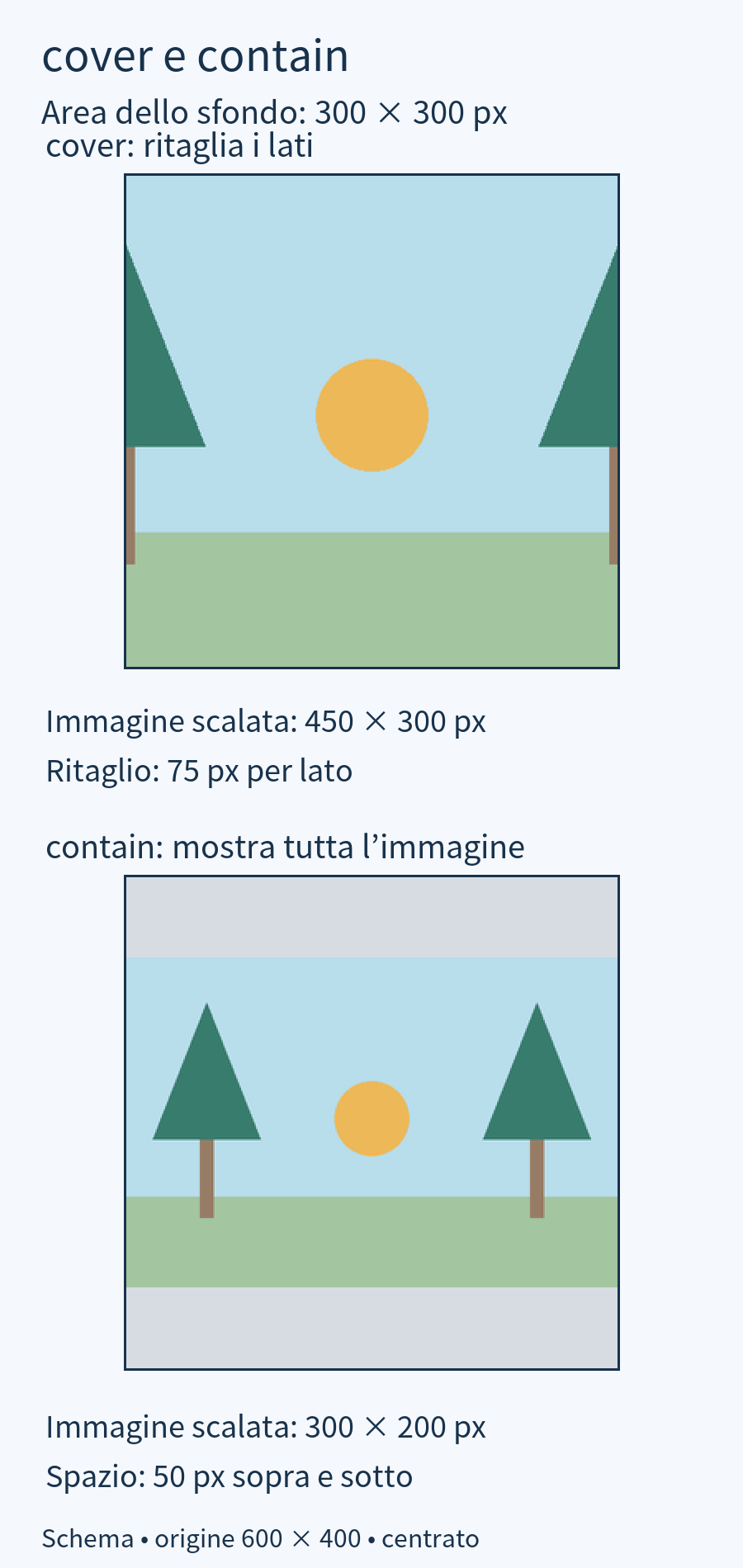
| cover | mantieni | Ridimensiona l’immagine a 450×300 e ritaglia 75px sui lati sinistro e destro. |
| contain | mantieni | Riduci a 300×200, lasciando 50px in alto e in basso. |
| 100% 100% | Le proporzioni originali possono variare | Un cerchio può essere trasformato in un ovale impostandolo a 300×300. |
Queste dimensioni assumono un'area di sfondo di 300 × 300, posizionamento centrato, nessuna ripetizione e nessun bordo o padding. cover riempie l'area ritagliando parte dell'immagine; contain preserva l'intera immagine e lascia visibile il colore dello sfondo nelle aree non utilizzate. Quando l'immagine e l'area hanno lo stesso rapporto, i due risultati possono apparire identici. Vedi MDN: dimensione dello sfondo.
Il confronto schematico utilizza un formato panoramico 3:2 per illustrare i due calcoli di ridimensionamento. Con cover, i lati vengono ritagliati. Con contain, l'intera immagine rimane visibile e lo sfondo grigio appare sopra e sotto di essa. L'esempio completo permette di confrontare questi effetti con l'immagine di esercizio fornita.
Se confronti cover·contain con un semplice gradiente CSS che non ha una dimensione e un rapporto intrinseci, la differenza sarà quasi invisibile poiché riempie la stessa area. Per esercitarti nel ritaglio, usa un file immagine con dimensioni e rapporto fissi come ora.
Controlla la ripetizione e la posizione
.repeat {
  background-size: 100px auto;
  background-repeat: repeat;
  background-position: left top;
}

.no-repeat {
  background-size: 100px auto;
  background-repeat: no-repeat;
  background-position: left top;
}
background-size: 100px auto imposta la larghezza a 100px e l'altezza per corrispondere al rapporto originale. repeat riempie l'area dello sfondo con una piccola immagine ripetutamente, no-repeat la visualizza solo una volta. A causa della ripetizione di base, l'immagine può essere ripetuta anche nello spazio vuoto di contain, quindi specifica no-repeat quando confronti un'immagine intera.
background-position imposta i criteri per posizionare le immagini. center divide lo spazio rimanente o la porzione ritagliata su entrambi i lati, e left top lo allinea basandosi sull'angolo in alto a sinistra. Se cambi la posizione con cover, la dimensione non cambia, ma cambia il lato che viene tagliato. L'esempio usa proprietà separate, quindi fai attenzione a non inizializzare altre impostazioni successivamente aggiungendo la proprietà abbreviata background.
Esegui l'intero esempio di sfondo
Salva il codice qui sotto come UTF-8 in backgrounds.html nella cartella preparata in precedenza e aprilo. Usa la stessa immagine nei quattro riquadri per confrontare dimensione e ripetizione. Se la finestra è stretta, la larghezza del riquadro sarà ridotta e l'altezza rimarrà a 300px, quindi anche la dimensione del ritaglio e dello spazio vuoto sarà ricalcolata.
<!doctype html>
<html lang="en">
<head>
  <meta charset="utf-8">
  <meta name="viewport" content="width=device-width, initial-scale=1">
  <title>Comparing background image sizes</title>
  <style>
    * { box-sizing: border-box; }
    body { margin: 24px; color: #333; font: 1rem/1.7 sans-serif; }
    .sample { width: 100%; max-width: 300px; height: 300px; margin-block-end: 24px;
      background-color: #e8e8e8; background-image: url("images/landscape.webp");
      background-position: center; background-repeat: no-repeat; }
    .cover { background-size: cover; }
    .contain { background-size: contain; }
    .repeat { background-size: 100px auto; background-repeat: repeat; background-position: left top; }
    .no-repeat { background-size: 100px auto; background-position: left top; }
  </style>
</head>
<body>
  <h1>Comparing background images</h1>
  <h2>cover:Fill the box</h2><div class="sample cover" role="img" aria-label="Background with left and right sides cut out"></div>
  <h2>contain:Contains the entire picture</h2><div class="sample contain" role="img" aria-label="Background with empty space above and below"></div>
  <h2>repeat: small repetition</h2><div class="sample repeat" role="img" aria-label="Background with repeated small pictures"></div>
  <h2>no-repeat:Show small once</h2><div class="sample no-repeat" role="img" aria-label="Background with only one page displayed in the upper left corner"></div>
</body>
</html>
Cambia una proprietà alla volta
- Assicurati negli Strumenti per sviluppatori che la finestra sia abbastanza larga in modo che le prime due caselle siano 300×300. Confronta i tagli a sinistra e a destra di cover e lo spazio in alto e in basso di contain.
- Cambia solo la background-position di cover in left top. Dopo aver verificato che più alberi a sinistra siano visibili e più a destra siano tagliati, ripristina center.
- Cambia background-repeat in contain in repeat. Controlla se parte dell'immagine si ripete nello spazio vuoto e ripristina su no-repeat.
- Cambia le dimensioni di .no-repeat da 100px auto a 100% 100%. Controlla se le proporzioni del cerchio centrale cambiano e riportale ai valori originali.
Diagnostica immagini mancanti e ritagli imprevisti
- Apri direttamente il link dell'immagine di prova per assicurarti che il file originale sia visibile. Controlla il nome del file salvato e l'estensione effettiva e calcola il percorso in base alla posizione HTML/CSS.
- Ispeziona la richiesta dell'immagine nel pannello Network degli Strumenti per sviluppatori. Una risposta 404 richiede di controllare il percorso. Se la risposta ha successo ma l'immagine è invisibile, ispeziona le dimensioni della cornice e la dichiarazione background-image applicata.
- Se vuoi che sia riempita senza spazi vuoti, controlla se è impostata su cover. Per mostrare l'intera immagine, specifica insieme contain e no-repeat. Se la figura si ridimensiona allo stesso modo del contenitore, la differenza tra i due valori sarà piccola.
- Se stai aggiungendo uno sfondo dietro al tuo testo, assicurati che il testo sia leggibile sia nelle aree chiare sia in quelle scure. Poiché lo scopo di questa lezione è confrontare immagini, il testo esplicativo è posizionato fuori dalla casella.
Prima di allungare forzatamente l'immagine di sfondo, decidi se si tratta di un'immagine che deve essere vista nel suo insieme o di una decorazione che può essere ritagliata. Le immagini che devono essere mostrate integralmente, come foto di prodotti o diagrammi esplicativi, e gli sfondi decorativi non dovrebbero essere trattati secondo lo stesso standard.