Como alternar um painel com jQuery .slideToggle()
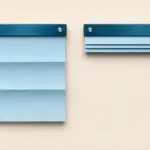
O método jQuery .slideToggle() abre um elemento oculto e recolhe um elemento visível. Ele anima a altura, deslocando o conteúdo que vem depois. É útil para controlar um painel de ajuda com um só botão.
Abrir ou fechar de acordo com a visibilidade
A duração é em milissegundos, com padrão de 400. 'fast' vale 200 ms e 'slow' vale 600 ms. swing varia a velocidade, enquanto linear mantém o ritmo constante. Passe argumentos diretamente ou um objeto de opções. Veja a documentação oficial do jQuery sobre .slideToggle().
$("#panel").slideToggle({ duration: 400, easing: "linear" });O método inicia ou enfileira a animação e retorna um objeto jQuery imediatamente. A função de conclusão comum roda uma vez por elemento, com this apontando para ele.
Testar um painel com controle de redefinição
Salve todo o código em UTF-8 como jquery-slidetoggle-example.html e abra-o no navegador. É preciso conexão para carregar o jQuery 4.1.0 completo com efeitos. Consulte as versões completa e slim do jQuery.
<!doctype html>
<html lang="pt">
<head>
  <meta charset="utf-8">
  <meta name="viewport" content="width=device-width, initial-scale=1">
  <title>Alternar um painel com jQuery .slideToggle()</title>
  <script src="https://code.jquery.com/jquery-4.1.0.min.js"></script>
  <style>
    body { margin: 1rem; color: #1b2b36; font: 1rem/1.6 system-ui, sans-serif; }
    main { max-width: 36rem; margin-inline: auto; }
    button { font: inherit; }
    #panel { box-sizing: border-box; margin-block: .7rem; padding: .85rem;
      background: #e6f2fa; border: 1px solid #50748c; }
    #panel p { margin-top: 0; }
    :focus-visible { outline: 3px solid #005d90; outline-offset: 3px; }
  </style>
</head>
<body>
  <main>
    <h1>Alternar um painel com jQuery .slideToggle()</h1>
    <button id="toggle" type="button" aria-controls="panel" aria-expanded="false">Abrir</button>
    <div id="panel" style="display: none" inert>
      <p>Esta ajuda aparece enquanto o painel está aberto.</p>
      <button id="close" type="button">Fechar painel</button>
    </div>
    <button id="reset" type="button">Redefinir</button>
    <p id="status" aria-live="polite">Recolhido</p>
  </main>
  <script>
    $(function () {
      const $button = $("#toggle");
      const $panel = $("#panel");
      const panel = $panel[0];
      const motion = matchMedia("(prefers-reduced-motion: reduce)");
      let expanded = false;
      let revision = 0;

      function setExpanded(next) {
        if (next === expanded) return;
        const request = ++revision;
        expanded = next;
        if (!next && panel.contains(document.activeElement)) $button[0].focus();

        $panel.stop(true, true);
        panel.inert = !next;
        $button.attr("aria-expanded", String(next));
        $button.text(next ? "Recolher" : "Abrir");

        const duration = motion.matches ? 0 : 400;
        $panel.slideToggle(duration);

        $panel.promise("fx").done(function () {
          if (request === revision) $("#status").text(next ? "Aberto" : "Recolhido");
        });
      }

      $button.on("click", () => setExpanded(!expanded));
      $("#close").on("click", () => setExpanded(false));
      $("#reset").on("click", function () {
        revision += 1;
        expanded = false;
        if (panel.contains(document.activeElement)) $button[0].focus();
        $panel.stop(true, true).hide();
        panel.inert = true;
        $button.attr("aria-expanded", "false").text("Abrir");
        $("#status").text("Recolhido");
      });
    });
  </script>
</body>
</html>
O painel começa oculto. Acione Abrir e confira a mensagem ao fim do efeito. Use o botão externo novamente ou o interno para fechar. Redefinir conclui o efeito ativo, limpa a fila e oculta o painel imediatamente. Se o movimento estiver reduzido, a alternância também é imediata.
Tratar cliques rápidos e foco por teclado
Se houver foco dentro quando o painel fechar, o exemplo o move para o botão externo. inert deixa o controle interno fora da ordem de Tab durante e após o fechamento. aria-expanded informa o estado. Veja o padrão de abrir e fechar da WAI.
O exemplo chama .stop(true, true) para limpar a fila e levar o efeito ativo até o fim. Em seguida, .slideToggle() inverte o estado alcançado. Uma função de conclusão anterior pode ser executada nesse passo, então só a solicitação mais recente atualiza a mensagem. Consulte a documentação de .stop().
Executar uma ação após todos os efeitos
Use a função de conclusão para trabalho por elemento. .promise('fx').done(...) executa uma ação após todos os efeitos da seleção. fx é a fila padrão. Consulte a documentação de .promise().
const $panels = $(".batch-panel");

$panels.slideToggle(400, "swing", function () {
  this.dataset.finished = "true";
}).promise("fx").done(function () {
  $("#batch-count").text($panels.length);
});
Atribua a classe batch-panel a dois elementos. Oculte o primeiro com style="display: none" e deixe o segundo visível. Acrescente uma saída com id="batch-count". O primeiro abre e o segundo fecha. Ambos recebem data-finished="true" e a saída mostra 2 ao fim dos dois efeitos.
Investigar um efeito que não funciona
O exemplo começa com display: none no atributo style. Remova o atributo hidden quando houver um e for hora de exibir o elemento. Procure regras com display: none !important e verifique os ancestrais. Um painel dentro de um contêiner oculto continua invisível. Na aba Rede, confira também se a versão completa do jQuery foi carregada.
O efeito inverte a visibilidade de cada elemento separadamente. Uma seleção mista pode continuar mista após a execução. Use .slideUp() para recolher ou .slideDown() para abrir se uma resposta do servidor ou outro controle indicar o estado pretendido.