카테고리: Visual Studio Code

Visual Studio Code / 설치 파일 종류 - 사용자 설치, 시스템 설치
Windows의 사용자 설치와 시스템 설치를 권한·위치·업데이트 기준으로 비교합니다. 실제 다운로드 메뉴에서 x64·Arm64를 고르는 방법, 설치 경로 확인과 ZIP·Portable Mode의 차이도 설명합니다.
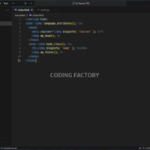
Visual Studio Code / HTML 문서에 PHP 코드 하이라이트 적용시키는 방법
VS Code에서 PHP 문서에 HTML 코드를 넣을 때는 HTML 코드 하이라이트가 잘 됩니다. 그런데, HTML 문서에 PHP 코드를 넣으면 PHP 코드 하이라이트가 잘 되지 않습니다. 이 문제는 VS Code의 설정을 변경해서 해결할 수 있습니다.
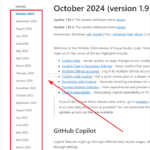
Visual Studio Code / 구버전 다운로드하는 방법
Visual Studio Code는 지속적으로 개발되고 있습니다. 유용한 기능을 추가한 새 버전이 계속 나오고 있죠. 그런데, 버전이 올라가면서 확장 기능을 사용할 수 없게 되는 경우가 있습니다.
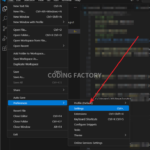
Visual Studio Code / 터미널 글꼴과 글자 크기 변경하는 방법
VS Code(Visual Studio Code)에서 터미널의 글꼴 또는 글자 크기를 변경하는 방법은 다음과 같습니다. [File - Preference]에서 [Settings]를 클릭합니다.(단축키는 Ctrl+,입니다.) [User - Features]에 있는 [Terminal]을 클릭합니다. 오른쪽에서 Font Family, Font Size를 원하는 값으로 설정합니다.
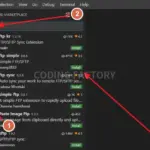
Visual Studio Code / Extension / ftp-simple / (S)FTP로 원격 서버 접속하는 확장 기능
원격 서버에 파일을 추가하거나 수정할 때, 로컬에서 작업하고 서버에 업로드하는 것은 상당히 번거롭습니다. 그래서 텍스트 에디터 중에는 에디트 플러스처럼 FTP로 서버에 접속해서 바로 작업할 수 있는 기능을 포함한 것이 있습니다. Visual Studio Code 자체에는 FTP 접속 기능이 없지만, 확장기능을 추가하여 FTP 접속을 할 수 있습니다. 여러 가지 확장 기능이 있는데, […]
Visual Studio Code / 자동 줄바꿈(Word Wrap) 설정하는 방법
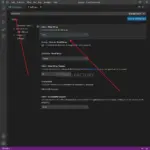
Visual Studio Code에서 편집창을 넘어갈 만큼 코드가 길어지면, 다음 줄로 내려가지 않고 계속 길어집니다. 좌우 스크롤을 해야하는 상황이 발생하는 거죠. 그게 불편하다면 편집창 끝에 다다랐을 때 다음 줄로 넘어가도록 설정할 수 있습니다. 이를 보통 Word Wrap이라 하고, 대부분의 텍스트 에디터가 그 설정을 가지고 있습니다. 방법은 다음과 같습니다. [File - Preferences […]
Visual Studio Code / 글꼴, 글자 크기 변경하는 방법
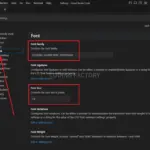
Visual Studio Code 편집기의 글꼴과 글자 크기를 변경하는 방법은 다음과 같습니다. [File > Preference > Settings]를 클릭합니다. [Text Editor > Font]에서 Font Family가 글꼴, Font Size가 글자 크기를 정하는 것입니다. 원하는 글꼴과 크기로 설정합니다.
Visual Studio Code / 설정 동기화 하는 방법
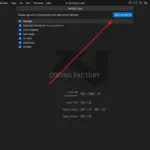
Visual Studio Code를 여러 기기에서 사용한다면 설정을 동기화하는 것이 편합니다. 설정 동기화를 사용하기 위해서는 Github 또는 Microsoft 계정이 필요합니다. 동기화하는 방법은 다음과 같습니다. [File > Preference > Turn on Settings Sync...]를 클릭합니다. [Sign in & Turn on]을 클릭합니다. Github 또는 Microsoft 계정으로 로그인합니다. 동기화 여부는 아래와 같이 확인할 수 있습니다.
Visual Studio Code / 대문자를 소문자로, 소문자를 대문자로 일괄 변경하는 방법
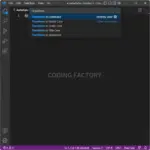
많은 텍스트를 전부 대문자로 바꾸거나 소문자로 바꿔야 할 때가 있습니다. 비쥬얼 스튜디오 코드는 그 작업을 위한 기능을 포함하고 있습니다. 변환하려는 텍스트를 선택합니다. [Ctrl + Shift + P]를 누릅니다. transform을 입력합니다. 원하는 것을 선택하고 엔터 키를 누릅니다. 명령에 따른 결과는 다음과 같습니다. Transform to Lowercase : 모두 소문자로 변경 Transform to […]
Visual Studio Code / 탭 크기 설정하는 방법
Visual Studio Code에서 탭 크기를 설정하는 방법은 다음과 같습니다. [File - Preference - Settings]를 클릭하여 설정 파일을 엽니다. tab으로 검색한 후 왼쪽에서 [Text Editor]를 클릭합니다. [Editor: Tab Size]에서 탭 크기를 정합니다. [Editor: Insert Spaces]에서 탭에 공백을 사용할 지 정합니다.