MySQL Workbench / Windows 10에 설치하는 방법
MySQL Workbench는 Windows용 MSI 설치 파일로 설치하는 MySQL 관리 도구입니다. 다만 Windows 10에서 설치하려는 경우에는 먼저 사용하려는 배포본의 운영체제 지원을 확인해야 합니다. 현재 공식 설치 문서가 요구하는 Windows는 Windows 11 또는 Windows Server 2022이므로, 최신 파일을 내려받는 것만으로 Windows 10에서 지원된다고 판단할 수는 없습니다.
Windows 10이라면 지원 조건부터 확인
Windows 10 Home·Pro의 일반 지원은 2025년 10월 14일 종료되었습니다. 별도 수명주기를 가진 LTSC 제품이나 연장 보안 업데이트의 조건을 일반 Home·Pro 지원과 혼동하지 마세요. 새 개발 환경이라면 지원되는 운영체제로 옮긴 뒤 Workbench를 설치하는 방식을 우선 검토합니다.
이 글의 기존 Windows 10 제목에 해당하는 오래된 환경을 유지해야 한다면, 조직에서 승인한 Workbench 버전과 그 버전의 지원 운영체제·보안 유지 상태를 따로 확인해야 합니다. Archives에 파일이 남아 있다는 사실은 현재 지원이나 안전성을 보장하지 않습니다. 지원되지 않는 설치 프로그램을 호환성 모드로 강제 실행하는 방법을 기본 해결책으로 삼지 마세요.
현재 Windows 설치 문서는 Windows 11·Server 2022와 .NET Framework 4.5.2, Visual C++ Redistributable 2015–2022를 선행 조건으로 명시합니다. 반면 다운로드 페이지의 최신 버전과 설명서의 예시 버전은 다를 수 있습니다. 자신이 선택한 설치 파일이 표시하는 요구 사항과 해당 릴리스의 안내를 함께 확인하고, 누락된 구성 요소는 Microsoft 공식 배포 경로에서 준비합니다. 이미 충족한 런타임을 무조건 제거하거나 오래된 것으로 교체할 필요는 없습니다.
Workbench 설치와 데이터베이스 서버 설치의 차이
Workbench는 연결·SQL 실행·모델링을 위한 클라이언트입니다. Workbench만 설치해도 MySQL 서버 서비스나 접속 계정이 자동으로 만들어지는 것은 아닙니다. 모델링만 한다면 서버 연결 없이 작업할 수 있지만, 실제 SQL을 실행하려면 작동 중인 MySQL 서버와 접속 권한이 필요합니다.
서버가 이 PC에 있으면 로컬 접속 정보를, 다른 PC에 있으면 관리자가 제공한 주소·포트·계정과 TLS 또는 SSH 연결 정책을 준비합니다. 비밀번호를 모르는데 Workbench를 재설치해도 서버의 비밀번호가 초기화되지는 않습니다. 로컬 예제에서 흔히 쓰는 127.0.0.1과 3306도 실제 서버 설정이 그 값일 때만 유효합니다.
Workbench 공식 소개는 MySQL용 기능을 설명하며 서버 버전에 따른 일부 기능의 호환성 차이도 안내합니다. MariaDB에 접속되더라도 관리·백업·모델링 등 모든 기능이 호환된다고 보장할 수는 없습니다. MariaDB 운영 도구가 필요하다면 사용하려는 작업과 서버 버전의 호환성을 별도로 확인하세요.
공식 사이트에서 Windows 설치 파일 선택
- MySQL Workbench Community 다운로드를 엽니다. MySQL Community Server 등 이름이 비슷한 다른 제품의 다운로드 페이지와 구분합니다.
- Select Version과 Select Operating System에서 필요한 버전과 Microsoft Windows를 확인합니다. 파일 항목의 Windows (x86, 64-bit)는 x64용이며 32비트 설치 파일이라는 뜻이 아닙니다. Windows의 설정 → 시스템 → 정보에서 시스템 종류도 확인하세요.
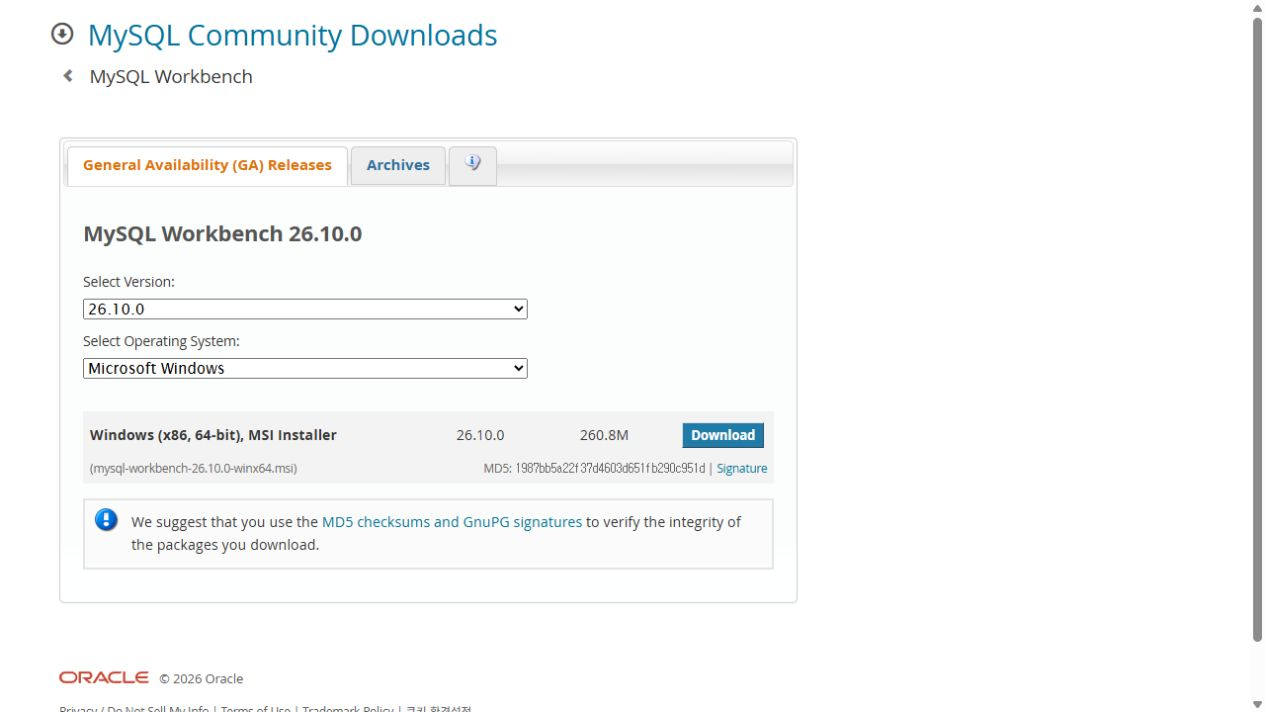
화면은 2026년 10월 27일의 공식 다운로드 페이지입니다. 표시된 버전은 26.10.0이며 파일 이름은 mysql-workbench-26.10.0-winx64.msi입니다. 이후 버전 번호·용량·배치는 바뀔 수 있으므로, 그림의 숫자를 그대로 찾기보다 제품명·운영체제·아키텍처·MSI 형식을 대조하세요. 이 화면은 Windows 10 호환성을 증명하는 자료가 아닙니다.
- 해당 파일의 Download를 선택합니다. Oracle 계정 안내 화면이 표시되면 No thanks, just start my download. 링크로 계정 생성 없이 다운로드할 수 있습니다.
- 내려받은 파일이 선택한 제품·버전과 같은지 확인합니다. 파일 속성의 디지털 서명과 공식 페이지의 패키지 검증 안내도 확인하고, 출처를 확인할 수 없는 재배포 사이트의 설치 파일은 사용하지 않습니다.
MSI 설치 마법사에서 선택할 항목
아래는 공식 Windows 설치 문서가 안내하는 독립 MSI의 기본 흐름입니다. 설치할 버전이 해당 운영체제를 지원하고 선행 조건이 충족되어 있을 때 진행하세요. 회사 PC에서는 설치 권한과 관리 정책을 먼저 확인합니다. 이미 다른 버전이 있으면 연결 설정·모델 파일·열어 둔 SQL 파일을 보관하고, 업그레이드 조건을 확인한 뒤 기존 Workbench를 닫습니다.
- MSI 파일을 실행하고 설치 마법사의 Next로 진행합니다. 권한 상승 창이 나오면 프로그램 이름·게시자·파일 경로가 방금 받은 파일과 맞는지 확인한 뒤 설치 권한이 있는 계정으로 승인합니다.
- 설치 위치를 확인합니다. 특별한 배포 기준이 없다면 기본 위치를 사용합니다. 설명서의 Workbench 8.0 경로를 다른 버전에 그대로 입력할 필요는 없습니다.
- Setup Type이 제공되면 Complete는 전체 구성 요소 설치에, Custom은 구성 요소나 위치를 직접 선택할 때 사용합니다. 여기의 Complete는 MySQL 서버까지 설치한다는 뜻이 아닙니다.
- 요약을 확인하고 Install로 진행합니다. 라이선스 동의가 표시되는 버전에서는 내용을 읽고 본인이 동의 여부를 판단합니다. 완료 후 Finish를 선택하고 Workbench를 실행합니다.
MySQL Installer로 여러 MySQL 제품을 함께 관리하는 경로와 이 글의 독립 MSI 경로는 화면 구성이 다릅니다. Workbench만 필요하다면 독립 파일로 목적을 분명하게 할 수 있습니다. 설치 중 요구 구성 요소 오류가 나면 오류 이름을 기록하고 그 항목을 해결한 뒤 다시 진행하세요. DLL 파일 하나를 임의의 다운로드 사이트에서 받아 프로그램 폴더에 복사하는 방법은 피합니다.
첫 실행과 읽기 전용 쿼리로 연결 확인
시작 메뉴에서 MySQL Workbench를 엽니다. 첫 화면이 열리면 프로그램 실행은 확인한 것이고, 데이터베이스 연결 성공은 별도로 확인해야 합니다. 공식 연결 만들기 안내에 따라 MySQL Connections 옆 + 버튼에서 연결을 추가합니다.
- Connection Name에는 자신이 구분할 이름을 입력합니다. 단순한 로컬 TCP 연결이면 Connection Method를 Standard (TCP/IP)로 두고 Hostname·Port·Username에 실제 접속 정보를 입력합니다.
- Test Connection을 선택하고 비밀번호가 요청되면 해당 서버 계정의 비밀번호를 입력합니다. 원격 서버에서는 관리자가 정한 TLS 인증서 검증이나 SSH 방식을 사용하고, 오류를 없애려고 암호화·인증을 임의로 해제하지 않습니다.
- 시험 연결이 성공하면 OK로 저장하고 연결 항목을 열어 SQL 편집기로 이동합니다. 다음 읽기 전용 문장을 입력하고 실행합니다. 여러 문장이 있다면 이 문장만 선택해 실행할 수 있습니다.
SELECT 1 AS connection_ok;결과 표에 connection_ok 열과 값 1인 행 하나가 나오면 서버에 요청을 보내 결과를 받은 것입니다. 테이블이나 데이터를 만들고 지우지 않아도 기본 연결을 확인할 수 있습니다. 서버 관리 기능까지 모두 검증한 것은 아니므로 실제 작업에 필요한 권한은 각각 확인하세요. 공용 PC라면 비밀번호 저장을 선택하지 말고 작업을 마친 뒤 연결을 종료합니다.
실행·접속 오류 구분과 제거 방법
- 프로그램 자체가 열리지 않음: 운영체제·아키텍처·런타임 요구 사항을 먼저 대조합니다. 설치 완료 메시지만으로 Windows 10에서 정상 지원된다고 판단하지 않습니다. 오류 전문과 선택한 Workbench 버전을 기록하세요.
- 연결 거부·시간 초과: Workbench 설치보다 서버 실행 상태·주소·포트·네트워크 경로를 확인합니다. 클라이언트 오류를 고치려고 데이터베이스 포트를 인터넷 전체에 개방하지 않습니다.
- Access denied: 서버 계정명·비밀번호·접속 출발지에 대한 권한을 확인합니다. Windows 로그인 암호와 MySQL 계정 암호는 별개입니다.
- 버전 또는 기능 호환성 경고: 연결이 가능해도 해당 관리 기능이 지원되는지 릴리스 문서를 대조합니다. 경고가 나타났다는 이유만으로 운영 서버 버전을 즉시 변경하지 않습니다.
설치를 취소하거나 제거하려면 Workbench를 닫고 Windows 10의 설정 → 앱 → 앱 및 기능에서 MySQL Workbench를 선택해 제거합니다. MySQL Server 등 다른 제품을 함께 제거하지 마세요. Workbench 제거와 서버 데이터 삭제는 별개이며, 연결 설정이나 개인 모델·SQL 파일이 남을 수 있습니다. 삭제 전 필요한 파일을 보관하고, 재설치할 때 이전 설정을 재사용할지 따로 판단합니다.