jQueryリファレンス:.slideUp()で要素を折りたたむ
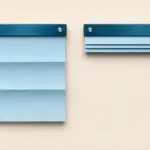
jQueryの.slideUp()は、要素の高さをアニメーションで縮めて非表示にします。完了するとdisplay: noneになり、要素は文書に残ったまま表示領域を空けます。続く処理は完了コールバックまたはエフェクトキューを待って実行します。
要素を折りたたんで表示領域を空ける
時間はミリ秒単位で初期値は400です。'fast'は200、'slow'は600ミリ秒です。swingは速度が変化し、linearは一定です。個別の引数やオプションオブジェクトを渡せます。詳細はjQuery .slideUp()の公式文書を参照してください。
$("#panel").slideUp({ duration: 400, easing: "linear" });メソッドはアニメーションを始めるかキューに入れて、すぐにjQueryオブジェクトを返します。通常の完了関数は各要素につき一度呼ばれ、thisは対象要素になります。
開閉パネルの例を実行する
全文をUTF-8でjquery-slideup-example.htmlに保存して開きます。公式CDNからエフェクト付きの通常版jQuery 4.1.0を読むため、ネット接続が必要です。ビルドの違いはjQueryの通常版とslim版を参照してください。
<!doctype html>
<html lang="ja">
<head>
  <meta charset="utf-8">
  <meta name="viewport" content="width=device-width, initial-scale=1">
  <title>jQuery .slideUp()でパネルを折りたたむ</title>
  <script src="https://code.jquery.com/jquery-4.1.0.min.js"></script>
  <style>
    body { margin: 1rem; color: #1b2b36; font: 1rem/1.6 system-ui, sans-serif; }
    main { max-width: 36rem; margin-inline: auto; }
    button { font: inherit; }
    #panel { box-sizing: border-box; margin-block: .7rem; padding: .85rem;
      background: #e6f2fa; border: 1px solid #50748c; }
    #panel p { margin-top: 0; }
    :focus-visible { outline: 3px solid #005d90; outline-offset: 3px; }
  </style>
</head>
<body>
  <main>
    <h1>jQuery .slideUp()でパネルを折りたたむ</h1>
    <button id="toggle" type="button" aria-controls="panel" aria-expanded="true">閉じる</button>
    <div id="panel">
      <p>内側からもパネルを閉じられます。</p>
      <button id="close" type="button">パネルを閉じる</button>
    </div>
    <p id="status">展開完了</p>
  </main>
  <script>
    $(function () {
      const $button = $("#toggle");
      const $panel = $("#panel");
      const panel = $panel[0];
      const motion = matchMedia("(prefers-reduced-motion: reduce)");
      let expanded = true;

      function setExpanded(next) {
        if (next === expanded) return;
        expanded = next;
        if (!next && panel.contains(document.activeElement)) $button[0].focus();

        $panel.stop(true, true);
        panel.inert = !next;
        $button.attr("aria-expanded", String(next));
        $button.text(next ? "閉じる" : "開く");

        const duration = motion.matches ? 0 : 400;
        if (next) $panel.slideDown(duration);
        else $panel.slideUp(duration);

        $panel.promise("fx").done(function () {
          if (expanded === next) $("#status").text(next ? "展開完了" : "折りたたみ完了");
        });
      }

      $button.on("click", () => setExpanded(!expanded));
      $("#close").on("click", () => setExpanded(false));
    });
  </script>
</body>
</html>
最初は開いた状態です。外側のボタンか内側の閉じるボタンを押すと折りたたまれ、完了後に文言が変わります。外側のボタンで開き直せます。動きを減らす設定では所要時間が0になります。
連続操作とキーボードフォーカスを扱う
閉じるときに内側にフォーカスがあれば、外側のボタンに移します。閉じる途中と閉じた状態ではinertで内側をTab移動の対象から外します。aria-expandedは開閉状態を伝えます。WAIの開閉パターンを参照してください。
次の効果の前に.stop(true, true)を呼びます。最初のtrueは待機中の効果を消し、2つ目は実行中の効果を終了させます。そのとき前のコールバックも動くことがあるため、最新の要求と一致するときだけ文言を変えます。詳細は.stop()の文書にあります。
すべての要素が閉じた後に一度だけ処理する
要素ごとの処理には完了コールバック、すべての効果の完了後に一度実行する処理には.promise('fx').done(...)を使います。fxは既定のエフェクトキューです。.promise()の文書を参照してください。
const $panels = $(".batch-panel");

$panels.slideUp(400, "swing", function () {
  this.dataset.finished = "true";
}).promise("fx").done(function () {
  $("#batch-count").text($panels.length);
});batch-panelの要素2つとid="batch-count"の結果欄を用意し、上のコードを実行します。それぞれにdata-finished="true"が付き、両方が終わると結果欄に2が表示されます。
効果が動かない原因を確認する
slideUp is not a functionならネットワークパネルで通常版を読み込んだかを見ます。セレクターと要素が表示中かを確かめ、複数の効果が待機している場合はfxキューを確認します。
開き直すには.slideDown()の文書、表示状態から効果を選ぶには.slideToggle()の文書を使います。ボタンの表示、フォーカス、アクセシビリティの状態も更新します。