Mostrar contenido con .slideDown() en jQuery
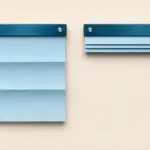
.slideDown() de jQuery muestra un elemento oculto mediante display: none y anima su altura. El contenido posterior se desplaza hacia abajo. Espera al final del efecto si necesitas medir el panel abierto o ejecutar otra acción.
Desplegar un elemento oculto
La duración se mide en milisegundos y vale 400 por defecto. 'fast' son 200 ms y 'slow' son 600 ms. swing varía la velocidad y linear mantiene un ritmo constante. Puedes pasar un objeto de opciones o argumentos posicionales. Consulta la documentación oficial de jQuery sobre .slideDown().
$("#panel").slideDown({ duration: 400, easing: "linear" });El método inicia o encola la animación y devuelve un objeto jQuery de inmediato. La función de finalización se ejecuta una vez por elemento seleccionado y en una función normal this apunta a ese elemento.
Probar un panel cerrado al inicio
Guarda el código completo en UTF-8 como jquery-slidedown-example.html y ábrelo en el navegador. Necesitas conexión a internet para cargar jQuery 4.1.0 completo, con su módulo de efectos. Consulta las versiones completa y slim de jQuery.
<!doctype html>
<html lang="es">
<head>
  <meta charset="utf-8">
  <meta name="viewport" content="width=device-width, initial-scale=1">
  <title>Desplegar un panel con jQuery .slideDown()</title>
  <script src="https://code.jquery.com/jquery-4.1.0.min.js"></script>
  <style>
    body { margin: 1rem; color: #1b2b36; font: 1rem/1.6 system-ui, sans-serif; }
    main { max-width: 36rem; margin-inline: auto; }
    button { font: inherit; }
    #panel { box-sizing: border-box; margin-block: .7rem; padding: .85rem;
      background: #e6f2fa; border: 1px solid #50748c; }
    #panel p { margin-top: 0; }
    :focus-visible { outline: 3px solid #005d90; outline-offset: 3px; }
  </style>
</head>
<body>
  <main>
    <h1>Desplegar un panel con jQuery .slideDown()</h1>
    <button id="toggle" type="button" aria-controls="panel" aria-expanded="false">Desplegar</button>
    <div id="panel" style="display: none" inert>
      <p>Este contenido se ve mientras el panel está desplegado.</p>
      <button id="close" type="button">Cerrar panel</button>
    </div>
    <p id="status">Plegado</p>
  </main>
  <script>
    $(function () {
      const $button = $("#toggle");
      const $panel = $("#panel");
      const panel = $panel[0];
      const motion = matchMedia("(prefers-reduced-motion: reduce)");
      let expanded = false;

      function setExpanded(next) {
        if (next === expanded) return;
        expanded = next;
        if (!next && panel.contains(document.activeElement)) $button[0].focus();

        $panel.stop(true, true);
        panel.inert = !next;
        $button.attr("aria-expanded", String(next));
        $button.text(next ? "Plegar" : "Desplegar");

        const duration = motion.matches ? 0 : 400;
        if (next) $panel.slideDown(duration);
        else $panel.slideUp(duration);

        $panel.promise("fx").done(function () {
          if (expanded === next) $("#status").text(next ? "Desplegado" : "Plegado");
        });
      }

      $button.on("click", () => setExpanded(!expanded));
      $("#close").on("click", () => setExpanded(false));
    });
  </script>
</body>
</html>
El panel empieza oculto y el botón exterior tiene aria-expanded="false". Pulsa Desplegar para abrirlo. El estado cambia cuando termina el efecto. Ciérralo con el botón interior. Con movimiento reducido, la apertura es inmediata.
Gestionar pulsaciones rápidas y el foco
Si se cierra con el foco dentro, el ejemplo lo lleva al botón exterior. inert evita que el control interno reciba el foco con Tab mientras se cierra y después. aria-expanded indica el estado. Consulta el patrón de apertura y cierre de WAI.
El ejemplo llama a .stop(true, true) antes del nuevo efecto. El primer true borra los efectos en espera y el segundo acaba el activo. Como puede ejecutarse el controlador anterior, el mensaje solo se actualiza si coincide con la última petición. Consulta la documentación de .stop().
Actuar después de abrir todos los paneles
Para tareas de cada elemento, usa la función de finalización. Para ejecutar una acción tras todos los efectos, usa .promise('fx').done(...). fx es la cola predeterminada. Consulta la documentación de .promise().
const $panels = $(".batch-panel");

$panels.slideDown(400, "swing", function () {
  this.dataset.finished = "true";
}).promise("fx").done(function () {
  $("#batch-count").text($panels.length);
});
Añade dos elementos de clase batch-panel con style="display: none" y una salida con id="batch-count". Cada panel recibe data-finished="true" al abrirse. La salida muestra 2 cuando ambos efectos terminan.
Diagnosticar un efecto que no se ejecuta
El ejemplo comienza con display: none en línea. Si el elemento tiene el atributo hidden, quítalo cuando quieras mostrarlo. Revisa si se aplica display: none !important o si algún elemento ancestro está oculto. En la pestaña Red, comprueba también que se haya cargado la versión completa de jQuery.
Para cerrar el panel, consulta el ejemplo de .slideUp() en Coding Factory. Con documentación de .slideToggle() puedes alternar según la visibilidad. Usa controladores separados si solo al abrir debe ejecutarse una acción adicional.