Mengganti Gambar Saat Hover dengan CSS
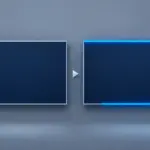
Untuk menampilkan gambar lain saat hover, tumpuk dua gambar berukuran sama dan tampilkan gambar yang ditulis belakangan di HTML. Gunakan display untuk pergantian instan, atau opacity dan transition untuk efek bertahap. Contoh juga merespons fokus keyboard.
Menjalankan dua contoh penggantian gambar
Simpan HTML sebagai index.html dan CSS sebagai style.css dalam folder yang sama. Buka HTML di peramban. Kedua gambar sudah disertakan. Arahkan penunjuk ke setiap tautan atau tekan Tab untuk membandingkan hasilnya.
<!doctype html>
<html lang="id">
<head>
  <meta charset="utf-8">
  <meta name="viewport" content="width=device-width, initial-scale=1">
  <title>Contoh penggantian gambar CSS</title>
  <link rel="stylesheet" href="style.css">
</head>
<body>
  <h1>Dua cara mengganti gambar</h1>
  <a class="swap swap--instant" href="#notes">
    Baca catatan pergantian instan
    <span class="swap-art">
      <img src="data:image/svg+xml,%3Csvg%20xmlns%3D%22http%3A%2F%2Fwww.w3.org%2F2000%2Fsvg%22%20viewBox%3D%220%200%20320%20240%22%20style%3D%22background%3A%23bae6fd%22%3E%3Ccircle%20cx%3D%22160%22%20cy%3D%22120%22%20r%3D%2270%22%20fill%3D%22%231e40af%22%2F%3E%3C%2Fsvg%3E" width="320" height="240" alt="">
      <img class="alternate" src="data:image/svg+xml,%3Csvg%20xmlns%3D%22http%3A%2F%2Fwww.w3.org%2F2000%2Fsvg%22%20viewBox%3D%220%200%20320%20240%22%20style%3D%22background%3A%23fed7aa%22%3E%3Cpath%20d%3D%22M160%2035%20245%20195H75Z%22%20fill%3D%22%239a3412%22%2F%3E%3C%2Fsvg%3E" width="320" height="240" alt="">
    </span>
  </a>
  <a class="swap swap--fade" href="#notes">
    Baca catatan transisi
    <span class="swap-art">
      <img src="data:image/svg+xml,%3Csvg%20xmlns%3D%22http%3A%2F%2Fwww.w3.org%2F2000%2Fsvg%22%20viewBox%3D%220%200%20320%20240%22%20style%3D%22background%3A%23bae6fd%22%3E%3Ccircle%20cx%3D%22160%22%20cy%3D%22120%22%20r%3D%2270%22%20fill%3D%22%231e40af%22%2F%3E%3C%2Fsvg%3E" width="320" height="240" alt="">
      <img class="alternate" src="data:image/svg+xml,%3Csvg%20xmlns%3D%22http%3A%2F%2Fwww.w3.org%2F2000%2Fsvg%22%20viewBox%3D%220%200%20320%20240%22%20style%3D%22background%3A%23fed7aa%22%3E%3Cpath%20d%3D%22M160%2035%20245%20195H75Z%22%20fill%3D%22%239a3412%22%2F%3E%3C%2Fsvg%3E" width="320" height="240" alt="">
    </span>
  </a>
  <p id="notes">Gambarnya dekoratif. Label dan tujuan tautan tidak berubah saat gambar berganti.</p>
</body>
</html>
* {
box-sizing: border-box;
}
body {
margin: 1rem;
font: 1rem/1.5 system-ui, sans-serif;
color: #172033;
}
.swap {
display: block;
max-inline-size: 20rem;
margin-block: 1.25rem;
color: #153770;
}
.swap:focus-visible {
--alternate-display: block;
--alternate-opacity: 1;
outline: 2px solid #153770;
outline-offset: 4px;
}
.swap-art {
display: grid;
aspect-ratio: 4 / 3;
margin-block-start: 0.35rem;
}
.swap-art img {
grid-area: 1 / 1;
display: block;
inline-size: 100%;
block-size: 100%;
object-fit: cover;
}
.swap--instant .alternate {
display: var(--alternate-display, none);
}
.swap--fade .alternate {
opacity: var(--alternate-opacity, 0);
transition: opacity 300ms ease;
}
@media (hover: hover) {
.swap:hover {
--alternate-display: block;
--alternate-opacity: 1;
}
}
@media (prefers-reduced-motion: reduce) {
.swap--fade .alternate {
transition: none;
}
}Menempatkan gambar dalam satu kotak
Tempatkan kedua gambar dalam wadah display: grid dan beri grid-area: 1 / 1 pada keduanya. Gambar yang ditulis belakangan dicat di atas gambar pertama. aspect-ratio: 4 / 3 menjaga bentuk kotak agar konten berikutnya tidak bergeser. urutan tumpukan CSS Grid
Masukkan jalur foto sendiri ke src. object-fit: cover mengisi kotak tanpa mendistorsi foto, tetapi dapat memangkasnya jika rasio berbeda. Gunakan contain jika seluruh foto harus terlihat dan periksa ruang tersisa. aturan penyesuaian gambar CSS
Mengganti gambar seketika dengan display
Pada tautan pertama, gambar atas mulai dengan display: none. Saat ditunjuk atau mendapat fokus, --alternate-display berubah ke block dan gambar muncul seketika. Gambar awal kembali ketika hover dan fokus sama-sama berakhir.
Menampilkan gambar kedua dengan opacity
Pada tautan kedua, gambar atas transparan dengan opacity: 0. Ketampakannya naik hingga penuh dalam 300ms dan turun lagi saat statusnya berakhir. Gambar bawah tetap tampil sehingga kotaknya tidak kosong. Preferensi gerakan yang dikurangi menonaktifkan transisi. fitur media untuk pengurangan gerakan
Menguji keyboard, sentuhan, dan teks alternatif
Aturan hover berlaku jika perangkat input utama mendukung hover. Pada layar sentuh, gambar awal tetap membantu mengenali tautan, dan tautan dapat diketuk. Jika foto kedua memuat informasi penting seperti detail produk, tampilkan di halaman atau sediakan tombol tersendiri. kemampuan hover pada input utama
Gambar contoh hanya menghias tautan yang tujuannya sudah dijelaskan oleh label. Keduanya memakai alt="". Tekan Tab dan periksa perubahan gambar serta garis fokus. Berikan teks alternatif untuk foto bermakna dan sajikan informasi penting terlepas dari posisi penunjuk. panduan W3C untuk gambar dekoratif