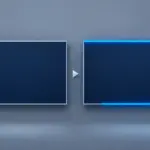
Cómo mostrar texto al pasar el puntero con CSS
Para mostrar un texto secundario al pasar el puntero, aplica estilos al texto cuando su elemento padre coincida con :hover. Añade :focus-within para mostrarlo al enfocar el enlace con el teclado. Los ejemplos comparan un bloque que amplía la tarjeta con otro superpuesto al fondo decorativo.
Elegir cómo aparece el texto
Alterna display: none y display: block si el contenido que sigue puede desplazarse. Para mantener su posición, sitúa el texto con position: absolute dentro de un elemento de referencia y usa opacity para una aparición gradual. Deja visible la información esencial o extensa.
Copiar y ejecutar HTML y CSS
Guarda el HTML como index.html y el CSS como style.css en la misma carpeta. Abre el HTML en el navegador. Los enlaces llevan a la nota final. Usa el puntero o Tab para probarlos sin activarlos.
<!doctype html>
<html lang="es">
<head>
  <meta charset="utf-8">
  <meta name="viewport" content="width=device-width, initial-scale=1">
  <title>Ejemplos de hover con CSS</title>
  <link rel="stylesheet" href="style.css">
</head>
<body>
  <h1>Dos formas de mostrar texto</h1>
  <div class="demo">
    <a href="#notes">Leer la nota del bloque desplegable</a>
    <p class="caption caption--flow">El texto ocupa espacio debajo.</p>
  </div>
  <div class="demo">
    <a href="#notes">Leer la nota de la superposición</a>
    <div class="demo-art">
      <p class="caption caption--overlay">El texto aparece sobre el panel decorativo.</p>
    </div>
  </div>
  <p id="notes">Compara la posición de este párrafo.</p>
</body>
</html>
* {
box-sizing: border-box;
}
body {
margin: 1rem;
font: 1rem/1.5 system-ui, sans-serif;
color: #172033;
}
.demo {
max-inline-size: 28rem;
margin-block: 1rem;
padding: 1rem;
border: 1px solid #cbd5e1;
border-radius: 0.75rem;
}
.demo a:focus-visible {
outline: 2px solid #1d4ed8;
outline-offset: 3px;
}
.demo-art {
position: relative;
display: grid;
align-items: end;
min-block-size: 9rem;
margin-block-start: 0.75rem;
border-radius: 0.5rem;
background: linear-gradient(135deg, #bfdbfe, #ced5ff);
}
.caption {
margin: 0.75rem 0 0;
padding: 0.75rem;
border-radius: 0.5rem;
background: #172033;
color: #fff;
}
.caption--overlay {
margin: 0.5rem;
}
@media (hover: hover) {
.caption--flow {
display: none;
}
.demo:hover .caption--flow,
.demo:focus-within .caption--flow {
display: block;
}
.caption--overlay {
position: absolute;
inset-inline: 0.5rem;
inset-block-end: 0.5rem;
margin: 0;
opacity: 0;
visibility: hidden;
transition: opacity 160ms ease;
}
.demo:hover .caption--overlay,
.demo:focus-within .caption--overlay {
opacity: 1;
visibility: visible;
}
}
@media (prefers-reduced-motion: reduce) {
.caption--overlay {
transition: none;
}
}Hacer sitio al texto con display
.caption--flow está en el flujo normal. Si el dispositivo admite hover, display: none elimina su espacio y display: block lo devuelve, desplazando el contenido inferior. Aplicar :hover a .demo mantiene visible el texto al mover el puntero del enlace a la nota. selectores de W3C para hover y foco
Superponer el texto con position y opacity
position: relative en .demo-art define la referencia. Si hay hover, .caption--overlay se coloca al pie del panel con posición absoluta. Como el texto sale del flujo, no desplaza el párrafo posterior. El panel decorativo evita que se tapen enlaces u otros textos.
opacity: 0 vuelve transparente un elemento que aún puede recibir el puntero. El ejemplo combina ese valor con visibility: hidden y, al mostrarlo, cambia a visibility: visible y opacity: 1. El fundido de entrada se desactiva al solicitar movimiento reducido. característica de movimiento reducido
Probar con ratón, teclado y pantalla táctil
@media (hover: hover) oculta el texto solo si el dispositivo de entrada principal puede mantener el puntero encima con facilidad. Si la consulta es falsa, como en una pantalla táctil sin hover como entrada principal, ambos textos empiezan visibles. La anchura de la pantalla no determina esa capacidad. capacidad de hover de la entrada principal
Pasa el puntero sobre cada tarjeta, muévelo hacia la nota y sal de la tarjeta. Con Tab, comprueba que se vean la nota y el contorno de foco. En un dispositivo táctil o en modo táctil del navegador, verifica que ambas notas sean visibles antes de tocar.
Si un elemento flotante tapa contenido o contiene controles propios, ofrece un modo de cerrarlo y manejarlo. Para una apertura explícita, considera <details>. WCAG explica cuándo conservar el contenido visible y cómo permitir su cierre en Contenido con hover o foco.