Afficher ou masquer un panneau avec jQuery .slideToggle()
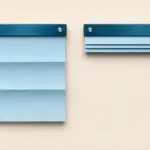
La méthode jQuery .slideToggle() déplie un élément masqué et replie un élément visible. Elle anime sa hauteur, ce qui déplace le contenu suivant pendant l’effet. Elle convient à un panneau d’aide commandé par un seul bouton.
Déplier ou replier selon la visibilité
La durée est en millisecondes, avec 400 par défaut. 'fast' vaut 200 ms et 'slow' vaut 600 ms. swing change de vitesse, linear garde une progression constante. Passez les paramètres directement ou dans un objet d’options. Voir la documentation officielle de jQuery sur .slideToggle().
$("#panel").slideToggle({ duration: 400, easing: "linear" });La méthode lance ou met l’effet en file et renvoie immédiatement un objet jQuery. Un rappel ordinaire s’exécute une fois par élément sélectionné. this représente cet élément.
Tester un panneau avec une commande de réinitialisation
Enregistrez le code complet dans jquery-slidetoggle-example.html en UTF-8. Ouvrez-le dans un navigateur connecté à Internet pour charger la version complète de jQuery 4.1.0 avec le module d’effets. Voir les versions complète et slim de jQuery.
<!doctype html>
<html lang="fr">
<head>
  <meta charset="utf-8">
  <meta name="viewport" content="width=device-width, initial-scale=1">
  <title>Ouvrir et fermer un panneau avec jQuery .slideToggle()</title>
  <script src="https://code.jquery.com/jquery-4.1.0.min.js"></script>
  <style>
    body { margin: 1rem; color: #1b2b36; font: 1rem/1.6 system-ui, sans-serif; }
    main { max-width: 36rem; margin-inline: auto; }
    button { font: inherit; }
    #panel { box-sizing: border-box; margin-block: .7rem; padding: .85rem;
      background: #e6f2fa; border: 1px solid #50748c; }
    #panel p { margin-top: 0; }
    :focus-visible { outline: 3px solid #005d90; outline-offset: 3px; }
  </style>
</head>
<body>
  <main>
    <h1>Ouvrir et fermer un panneau avec jQuery .slideToggle()</h1>
    <button id="toggle" type="button" aria-controls="panel" aria-expanded="false">Déplier</button>
    <div id="panel" style="display: none" inert>
      <p>Cette aide apparaît quand le panneau est déplié.</p>
      <button id="close" type="button">Fermer le panneau</button>
    </div>
    <button id="reset" type="button">Réinitialiser</button>
    <p id="status" aria-live="polite">Replié</p>
  </main>
  <script>
    $(function () {
      const $button = $("#toggle");
      const $panel = $("#panel");
      const panel = $panel[0];
      const motion = matchMedia("(prefers-reduced-motion: reduce)");
      let expanded = false;
      let revision = 0;

      function setExpanded(next) {
        if (next === expanded) return;
        const request = ++revision;
        expanded = next;
        if (!next && panel.contains(document.activeElement)) $button[0].focus();

        $panel.stop(true, true);
        panel.inert = !next;
        $button.attr("aria-expanded", String(next));
        $button.text(next ? "Replier" : "Déplier");

        const duration = motion.matches ? 0 : 400;
        $panel.slideToggle(duration);

        $panel.promise("fx").done(function () {
          if (request === revision) $("#status").text(next ? "Déplié" : "Replié");
        });
      }

      $button.on("click", () => setExpanded(!expanded));
      $("#close").on("click", () => setExpanded(false));
      $("#reset").on("click", function () {
        revision += 1;
        expanded = false;
        if (panel.contains(document.activeElement)) $button[0].focus();
        $panel.stop(true, true).hide();
        panel.inert = true;
        $button.attr("aria-expanded", "false").text("Déplier");
        $("#status").text("Replié");
      });
    });
  </script>
</body>
</html>
Le panneau est d’abord masqué. Activez Déplier et attendez le message de fin. Refermez-le avec le bouton extérieur ou celui du panneau. Réinitialiser termine l’effet en cours, vide la file et masque immédiatement le panneau. Avec la réduction des mouvements, le basculement est lui aussi immédiat.
Gérer les clics rapides et le focus
Quand le focus est dans le panneau au moment de le fermer, l’exemple le replace sur le bouton extérieur. inert écarte la commande interne du parcours Tab pendant la fermeture et ensuite. aria-expanded indique l’état. Voir le modèle WAI de repli et dépli.
L’exemple appelle d’abord .stop(true, true) pour vider la file et terminer immédiatement l’effet en cours. .slideToggle() inverse ensuite l’état atteint. Un ancien rappel peut s’exécuter à cet instant, donc seule la demande la plus récente met à jour le texte d’état. Consultez la documentation de .stop().
Agir après la fin de tous les effets
Utilisez un rappel pour chaque élément. .promise('fx').done(...) lance une seule action après tous les effets de la sélection. fx est la file par défaut. Voir la documentation de .promise().
const $panels = $(".batch-panel");

$panels.slideToggle(400, "swing", function () {
  this.dataset.finished = "true";
}).promise("fx").done(function () {
  $("#batch-count").text($panels.length);
});
Donnez la classe batch-panel à deux éléments. Masquez le premier avec style="display: none" et laissez le second visible. Ajoutez une sortie avec id="batch-count". Le premier s’ouvre et le second se ferme. Chacun reçoit data-finished="true", puis la sortie affiche 2 à la fin des deux effets.
Comprendre pourquoi l’effet ne s’exécute pas
L’exemple utilise display: none dans l’attribut style au départ. Retirez hidden si l’élément possède cet attribut et doit devenir visible. Vérifiez les règles display: none !important et les éléments parents. Un panneau dans un conteneur masqué reste invisible. Dans l’onglet Réseau, vérifiez aussi que la version complète de jQuery est chargée.
L’effet inverse la visibilité de chaque élément séparément. Une sélection mixte peut le rester après l’opération. Utilisez .slideUp() pour replier ou .slideDown() pour déplier lorsque le serveur ou un autre contrôle impose l’état final.