Menampilkan konten dengan jQuery .slideDown()
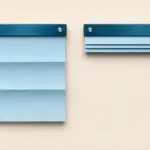
Metode jQuery .slideDown() menampilkan elemen yang disembunyikan dengan display: none sambil menganimasikan tingginya. Konten setelah panel terdorong ke bawah. Tunggu hingga efek selesai sebelum mengukur panel yang sudah terbuka atau menjalankan tindakan lanjutan.
Membuka elemen tersembunyi
Durasi menggunakan milidetik dengan nilai awal 400. 'fast' berarti 200 ms dan 'slow' 600 ms. swing mengubah kecepatan dan linear membuatnya tetap. Anda dapat memberi argumen langsung atau objek opsi. Lihat dokumentasi resmi jQuery untuk .slideDown().
$("#panel").slideDown({ duration: 400, easing: "linear" });Metode memulai atau mengantrekan animasi dan langsung mengembalikan objek jQuery. Fungsi penyelesaian biasa berjalan sekali untuk setiap elemen terpilih, dengan this merujuk ke elemen itu.
Menguji panel yang awalnya tertutup
Simpan kode lengkap dalam UTF-8 sebagai jquery-slidedown-example.html. Buka di browser dengan internet untuk memuat jQuery 4.1.0 versi lengkap yang berisi modul efek. Lihat versi lengkap dan slim jQuery.
<!doctype html>
<html lang="id">
<head>
  <meta charset="utf-8">
  <meta name="viewport" content="width=device-width, initial-scale=1">
  <title>Membuka panel dengan jQuery .slideDown()</title>
  <script src="https://code.jquery.com/jquery-4.1.0.min.js"></script>
  <style>
    body { margin: 1rem; color: #1b2b36; font: 1rem/1.6 system-ui, sans-serif; }
    main { max-width: 36rem; margin-inline: auto; }
    button { font: inherit; }
    #panel { box-sizing: border-box; margin-block: .7rem; padding: .85rem;
      background: #e6f2fa; border: 1px solid #50748c; }
    #panel p { margin-top: 0; }
    :focus-visible { outline: 3px solid #005d90; outline-offset: 3px; }
  </style>
</head>
<body>
  <main>
    <h1>Membuka panel dengan jQuery .slideDown()</h1>
    <button id="toggle" type="button" aria-controls="panel" aria-expanded="false">Buka</button>
    <div id="panel" style="display: none" inert>
      <p>Konten ini terlihat selama panel terbuka.</p>
      <button id="close" type="button">Tutup panel</button>
    </div>
    <p id="status">Terlipat</p>
  </main>
  <script>
    $(function () {
      const $button = $("#toggle");
      const $panel = $("#panel");
      const panel = $panel[0];
      const motion = matchMedia("(prefers-reduced-motion: reduce)");
      let expanded = false;

      function setExpanded(next) {
        if (next === expanded) return;
        expanded = next;
        if (!next && panel.contains(document.activeElement)) $button[0].focus();

        $panel.stop(true, true);
        panel.inert = !next;
        $button.attr("aria-expanded", String(next));
        $button.text(next ? "Lipat" : "Buka");

        const duration = motion.matches ? 0 : 400;
        if (next) $panel.slideDown(duration);
        else $panel.slideUp(duration);

        $panel.promise("fx").done(function () {
          if (expanded === next) $("#status").text(next ? "Terbuka" : "Terlipat");
        });
      }

      $button.on("click", () => setExpanded(!expanded));
      $("#close").on("click", () => setExpanded(false));
    });
  </script>
</body>
</html>
Panel awalnya tersembunyi dan tombol di luar panel memiliki aria-expanded="false". Tekan Buka untuk menampilkan panel. Teks status berubah setelah efek selesai. Tutup kembali dengan tombol di dalam panel. Jika gerakan dikurangi, panel terbuka seketika.
Menangani klik cepat dan fokus keyboard
Jika fokus ada di dalam saat panel ditutup, contoh memindahkannya ke tombol luar. inert mencegah kontrol dalam menerima fokus melalui Tab saat menutup dan setelahnya. aria-expanded menyampaikan status. Lihat pola buka dan tutup WAI.
Contoh menjalankan .stop(true, true) sebelum efek berikutnya. true pertama menghapus antrean, yang kedua menyelesaikan efek aktif. Fungsi lama bisa berjalan saat itu, jadi pesan hanya berubah jika cocok dengan permintaan terbaru. Lihat dokumentasi .stop().
Menjalankan satu tindakan setelah semua panel terbuka
Gunakan fungsi penyelesaian untuk setiap elemen. .promise('fx').done(...) menjalankan satu tindakan setelah semua efek pilihan berakhir. fx adalah antrean efek bawaan. Lihat dokumentasi .promise().
const $panels = $(".batch-panel");

$panels.slideDown(400, "swing", function () {
  this.dataset.finished = "true";
}).promise("fx").done(function () {
  $("#batch-count").text($panels.length);
});
Tambahkan dua elemen dengan kelas batch-panel dan style="display: none", serta elemen output dengan id="batch-count". Setiap panel mendapatkan data-finished="true" saat terbuka. Output menampilkan 2 setelah kedua efek selesai.
Memeriksa efek yang tidak berjalan
Contoh ini dimulai dengan display: none pada atribut style. Hapus atribut hidden jika ada dan elemen perlu ditampilkan. Periksa aturan display: none !important dan elemen leluhur. Panel tetap tidak terlihat di dalam induk yang tersembunyi. Di tab Network, pastikan versi lengkap jQuery berhasil dimuat.
Tutup panel seperti pada contoh .slideUp() di Coding Factory. Jika satu tombol perlu membuka atau menutup sesuai visibilitas, gunakan metode di dokumentasi .slideToggle(). Pisahkan penangan buka dan tutup jika hanya pembukaan yang memerlukan tindakan lanjutan.