jQuery-Referenz: Inhalte mit .slideUp() einklappen
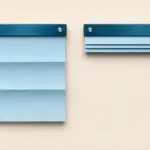
jQuery .slideUp() verkleinert ein Element animiert in der Höhe und blendet es aus. Danach entfernt display: none seinen Platz im Layout. Das Element bleibt im Dokument. Warten Sie für anschließende Arbeit auf den Abschluss-Callback oder die Effektwarteschlange.
Ein Element einklappen
Die Dauer wird in Millisekunden angegeben. Der Standard ist 400, 'fast' bedeutet 200 und 'slow' 600. Bei swing ändert sich die Geschwindigkeit, bei linear bleibt sie gleich. Die Parameter sind auch als Objekt möglich. Siehe die offizielle jQuery-Dokumentation zu .slideUp().
$("#panel").slideUp({ duration: 400, easing: "linear" });Die Methode startet den Effekt oder stellt ihn in die Warteschlange und gibt sofort ein jQuery-Objekt zurück. Ein gewöhnlicher Abschluss-Callback läuft einmal pro ausgewähltem Element. this steht dann für dieses Element.
Ein Beispiel zum Ein- und Ausklappen ausführen
Speichern Sie den Code als UTF-8-Datei jquery-slideup-example.html und öffnen Sie ihn im Browser. Die vollständige Version jQuery 4.1.0 mit Effektmodul wird über das Internet geladen. Siehe die jQuery-Versionen vollständig und slim.
<!doctype html>
<html lang="de">
<head>
  <meta charset="utf-8">
  <meta name="viewport" content="width=device-width, initial-scale=1">
  <title>Ein Panel mit jQuery .slideUp() einklappen</title>
  <script src="https://code.jquery.com/jquery-4.1.0.min.js"></script>
  <style>
    body { margin: 1rem; color: #1b2b36; font: 1rem/1.6 system-ui, sans-serif; }
    main { max-width: 36rem; margin-inline: auto; }
    button { font: inherit; }
    #panel { box-sizing: border-box; margin-block: .7rem; padding: .85rem;
      background: #e6f2fa; border: 1px solid #50748c; }
    #panel p { margin-top: 0; }
    :focus-visible { outline: 3px solid #005d90; outline-offset: 3px; }
  </style>
</head>
<body>
  <main>
    <h1>Ein Panel mit jQuery .slideUp() einklappen</h1>
    <button id="toggle" type="button" aria-controls="panel" aria-expanded="true">Einklappen</button>
    <div id="panel">
      <p>Dieses Panel kann auch von innen geschlossen werden.</p>
      <button id="close" type="button">Panel schließen</button>
    </div>
    <p id="status">Ausgeklappt</p>
  </main>
  <script>
    $(function () {
      const $button = $("#toggle");
      const $panel = $("#panel");
      const panel = $panel[0];
      const motion = matchMedia("(prefers-reduced-motion: reduce)");
      let expanded = true;

      function setExpanded(next) {
        if (next === expanded) return;
        expanded = next;
        if (!next && panel.contains(document.activeElement)) $button[0].focus();

        $panel.stop(true, true);
        panel.inert = !next;
        $button.attr("aria-expanded", String(next));
        $button.text(next ? "Einklappen" : "Ausklappen");

        const duration = motion.matches ? 0 : 400;
        if (next) $panel.slideDown(duration);
        else $panel.slideUp(duration);

        $panel.promise("fx").done(function () {
          if (expanded === next) $("#status").text(next ? "Ausgeklappt" : "Eingeklappt");
        });
      }

      $button.on("click", () => setExpanded(!expanded));
      $("#close").on("click", () => setExpanded(false));
    });
  </script>
</body>
</html>
Der Inhalt ist anfangs sichtbar. Betätigen Sie die äußere Schaltfläche oder die Schaltfläche im Panel, um es einzuklappen. Die Statusmeldung folgt nach dem Effekt. Mit der äußeren Schaltfläche öffnen Sie es wieder. Bei reduzierter Bewegung ist die Dauer null.
Schnelle Eingaben und Tastaturfokus behandeln
Hat ein inneres Steuerelement beim Schließen den Fokus, setzt das Beispiel ihn auf die äußere Schaltfläche. Beim Schließen und im geschlossenen Zustand verhindert inert die Tab-Navigation im Panel. aria-expanded meldet den Zustand. Details stehen im WAI-Muster zum Ein- und Ausklappen.
.stop(true, true) wird vor dem nächsten Effekt aufgerufen. Das erste true leert die Warteschlange, das zweite beendet den laufenden Effekt sofort. Dabei kann der vorige Callback laufen, daher meldet das Beispiel nur den neuesten Zustand. Siehe die Dokumentation zu .stop().
Nach allen Animationen einmal ausführen
Verarbeiten Sie einzelne Elemente im Abschluss-Callback. .promise('fx').done(...) führt eine Aktion aus, sobald alle Effekte der Auswahl abgeschlossen sind. fx ist die Standardwarteschlange. Siehe die Dokumentation zu .promise().
const $panels = $(".batch-panel");

$panels.slideUp(400, "swing", function () {
  this.dataset.finished = "true";
}).promise("fx").done(function () {
  $("#batch-count").text($panels.length);
});
Ergänzen Sie zwei Elemente mit batch-panel und eine Ausgabe mit id="batch-count". Führen Sie den obigen Code aus. Nach Abschluss haben beide Elemente data-finished="true" und die Ausgabe zeigt 2.
Einen ausbleibenden Effekt untersuchen
Bei slideUp is not a function prüfen Sie im Netzwerkbereich, ob die vollständige Version geladen wurde. Prüfen Sie den Selektor und ob das Element sichtbar ist. Bei aufeinanderfolgenden Effekten schauen Sie in die fx-Warteschlange.
Öffnen Sie mit Dokumentation zu .slideDown() wieder oder nutzen Sie Dokumentation zu .slideToggle() für einen Wechsel abhängig von der Sichtbarkeit. Aktualisieren Sie in der Oberfläche auch Beschriftung, Fokus und Zustand.