Visual Studio Code / 효과음 끄는 방법
Visual Studio Code(VS Code)의 기본 접근성 효과음은 사용자 설정에서 accessibility.signalOptions.volume 값을 0으로 바꾸면 끌 수 있습니다. 오류가 있는 줄로 이동하거나 작업 상태가 바뀔 때 나는 소리를 한꺼번에 줄이는 방법이며, 확장 프로그램이 자체적으로 재생하는 소리는 해당 확장 기능에서 따로 설정해야 할 수 있습니다.
설정 화면에서 효과음 끄기
가장 간단한 방법은 설정 화면에서 접근성 신호의 볼륨을 낮추는 것입니다. 접근성 신호는 오류, 경고, 중단점 같은 상태를 소리 등으로 알려 주는 기능입니다. 이 볼륨 설정은 소리를 조절하며, 화면 읽기 프로그램의 음성 안내를 모두 끄는 설정은 아닙니다.
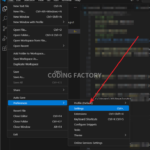
- Windows·Linux에서는 Ctrl + ,, macOS에서는 Command + ,를 눌러 설정을 엽니다.
- 설정 검색창 아래에서 사용자(User)를 선택합니다. 사용자 설정은 현재 프로필에서 여는 프로젝트들에 적용됩니다. 작업 영역(Workspace)은 현재 프로젝트에만 적용하는 설정입니다.
- 검색창에
accessibility.signalOptions.volume을 입력합니다. - Accessibility › Signal Options: Volume 값을 0으로 변경합니다. 화면 언어에 따라 항목의 표시 이름은 다를 수 있지만 검색에 사용하는 설정 키는 같습니다.
사용자 탭을 찾기 어렵다면 F1을 눌러 명령 팔레트를 열고 Preferences: Open User Settings (UI)를 실행하세요. 사용자 설정 화면을 직접 여는 명령입니다. 일반 편집기에서 열어 둔 파일 탭이 아니라, Ctrl + ,로 연 설정 화면 안의 적용 범위를 선택하는 항목을 찾으면 됩니다.
이전에 소리가 났던 동작을 다시 해 효과음이 들리지 않는지 확인합니다. 다시 소리를 켜려면 같은 설정에 0보다 큰 값을 지정하거나 항목의 톱니바퀴 메뉴에서 설정 다시 설정(Reset Setting)을 선택합니다. 볼륨의 범위는 0~100이며, 기본값은 VS Code의 공식 설정 정의에서 확인할 수 있습니다.
settings.json에서 효과음 끄기
설정을 파일로 관리한다면 사용자 설정 JSON 파일을 수정해도 됩니다. JSON은 설정 이름과 값을 기록하는 텍스트 형식입니다. 명령 팔레트는 Windows·Linux에서 Ctrl + Shift + P, macOS에서 Command + Shift + P로도 열 수 있습니다.
- 명령 팔레트에서
Preferences: Open User Settings (JSON)을 실행합니다. 편집할 수 없는 기본 설정 파일과 구분하세요. - 기존의 가장 바깥쪽
{ }안에"accessibility.signalOptions.volume": 0을 추가합니다. 같은 키가 이미 있으면 새로 추가하지 말고 기존 값을 바꿉니다. - 파일을 저장한 뒤 이전에 소리가 나던 동작을 다시 확인합니다.
설정 파일이 비어 있다면 다음처럼 작성할 수 있습니다.
{
  "accessibility.signalOptions.volume": 0
}
이미 다른 설정이 있다면 파일 전체를 위 예제로 바꾸지 않습니다. 예를 들어 글자 크기 설정을 유지하면서 효과음을 끄려면 두 항목 사이에 쉼표를 넣어 다음처럼 작성합니다.
{
  "editor.fontSize": 16,
  "accessibility.signalOptions.volume": 0
}
예제의 editor.fontSize는 기존 설정을 보존하는 방법을 보여 주기 위한 항목이므로 새로 추가할 필요는 없습니다. 중괄호를 한 겹 더 만들거나 기존 항목 사이의 쉼표를 빠뜨리지 않았는지 확인하세요. 되돌릴 때는 볼륨 항목만 삭제하거나 원래 값으로 돌리고, 나머지 설정은 유지합니다. 적용 범위와 우선순위는 공식 사용자·작업 영역 설정 안내를 참고할 수 있습니다.
특정 효과음만 끄기
오류 알림 소리만 끄고 다른 소리는 유지하고 싶다면 전체 볼륨 대신 개별 접근성 신호를 설정합니다. 전체 볼륨이 0이면 개별 소리를 켜도 들리지 않으므로, 필요한 소리를 남기려면 먼저 볼륨을 원하는 수준으로 복원하세요.
- F1로 명령 팔레트를 엽니다.
Help: List Signal Sounds를 실행합니다.- 목록에서 원인이 되는 신호를 찾고 해당 소리를 비활성화합니다. 이 목록에서는 항목을 이동하며 소리를 미리 들을 수 있습니다.
설정 화면에서 accessibility.signals로 검색해 관련 항목의 Sound 설정을 꺼도 됩니다. 신호에 음성 안내 설정이 함께 보이면 소리와 구분해서 선택하세요. auto는 완전히 꺼진 상태가 아니라 화면 읽기 프로그램 감지 등 조건에 따라 소리가 켜질 수 있는 값입니다. 개별 신호와 목록 명령의 역할은 공식 접근성 신호 안내에 설명되어 있습니다.
설정 후에도 소리가 나는 경우
먼저 소리가 나는 동작을 기준으로 원인을 좁히면 됩니다. 편집기의 오류 줄 이동, 통합 터미널의 명령 실행, 확장 프로그램의 작업 완료처럼 발생 시점을 구분해 확인하세요.
- 현재 프로젝트의 설정을 확인합니다. 같은 설정이 작업 영역에 별도로 지정되어 있으면 사용자 설정보다 우선할 수 있습니다. 설정 화면의 작업 영역 범위와 프로젝트의
.vscode/settings.json에서 같은 키를 확인합니다. 여러 루트 폴더나 원격 환경을 사용한다면 해당 범위의 설정도 살펴봅니다. - 현재 프로필을 확인합니다. 다른 프로필로 전환했다면 그 프로필의 사용자 설정을 다시 엽니다. 한 프로필의 설정을 바꿨다고 모든 프로필에 자동으로 같은 값이 적용된다고 생각하지 마세요.
- 확장 프로그램을 확인합니다. 특정 확장 기능을 사용할 때만 소리가 나면 그 확장의 설정에서
sound,audio,notification을 찾아봅니다. 필요한 경우 의심되는 확장을 잠시 비활성화해 같은 동작을 비교하고, 확인이 끝나면 다시 활성화합니다. - 터미널 안에서 실행한 프로그램을 확인합니다. 접근성 신호를 음소거해도 프로그램이 직접 재생하는 오디오까지 제어하는 것은 아닙니다. 해당 프로그램의 알림·소리 설정을 확인합니다.
볼륨을 0으로 저장했는지와 설정 파일에 문법 오류가 없는지도 함께 확인하세요. 소리만 끄려는 목적이라면 화면 읽기 지원 전체를 끄기보다 볼륨 또는 해당 신호의 소리 설정을 조절하는 편이 필요한 접근성 기능을 유지하기 쉽습니다.