Visual Studio Code / 설치 파일 종류 - 사용자 설치, 시스템 설치
Windows에서 본인 계정만 Visual Studio Code를 사용할 때는 관리자 권한 없이 설치하는 User Installer가 일반적인 선택입니다. 여러 Windows 계정에 공통으로 프로그램을 제공해야 한다면 관리자 권한으로 설치하는 System Installer를 선택합니다. 둘의 주된 차이는 설치 범위·위치·업데이트 권한이며 편집기의 기능이나 성능 등급을 나누는 것은 아닙니다.
User Installer와 System Installer 비교
| 기준 | User Installer | System Installer |
|---|---|---|
| 대상 | 설치한 Windows 사용자 계정 | 컴퓨터의 여러 사용자 계정 |
| 기본 위치 | %LOCALAPPDATA%\Programs\Microsoft VS Code | Program Files 아래 |
| 설치 권한 | 일반적으로 관리자 권한 불필요 | 관리자 권한 필요 |
| 업데이트 | 사용자 범위에서 원활한 백그라운드 업데이트 | 제품 내 업데이트에도 권한 상승 필요 |
| 적합한 예 | 개인 PC·본인 계정의 개발 환경 | 여러 계정이 쓰는 PC·관리자가 배포하는 환경 |
VS Code 공식 Windows 설치 안내는 대부분의 사용자에게 User setup을 권장합니다. 회사·학교에서 프로그램 배포와 업데이트를 관리한다면 해당 조직의 정책을 먼저 따릅니다. 관리자 권한이 없다는 이유만으로 조직에서 허용하지 않은 프로그램을 설치할 수 있다는 뜻은 아닙니다.
User 설치의 계정 범위와 파일 시스템 접근 권한은 다른 개념입니다. “다른 사용자는 어떤 방법으로도 실행할 수 없다”는 보안 경계로 이해하지 말고, 다른 계정에 공식적으로 공통 설치를 제공할 목적이면 System 설치를 사용합니다. User 설치를 관리자 권한으로 실행한 VS Code에서는 업데이트가 비활성화되는 차이도 있으므로 평소 편집기를 불필요하게 관리자 권한으로 열지 않습니다.
다운로드 페이지에서 올바른 파일 선택
- Windows 설정의 시스템 → 정보에서 시스템 종류를 확인합니다. 일반적인 Intel·AMD 64비트 PC는 x64, ARM 기반 Windows PC는 Arm64를 선택합니다. 설치 범위와 CPU 아키텍처는 서로 다른 선택입니다.
- VS Code 공식 다운로드 페이지를 엽니다. 운영체제 자동 선택만 믿지 말고 Windows 구역인지 확인합니다.
- Windows 구역의 OTHER DOWNLOADS 아래 Select a download… 메뉴를 펼칩니다. User Installer·System Installer·ZIP 등의 선택지와 각 아키텍처를 확인합니다.
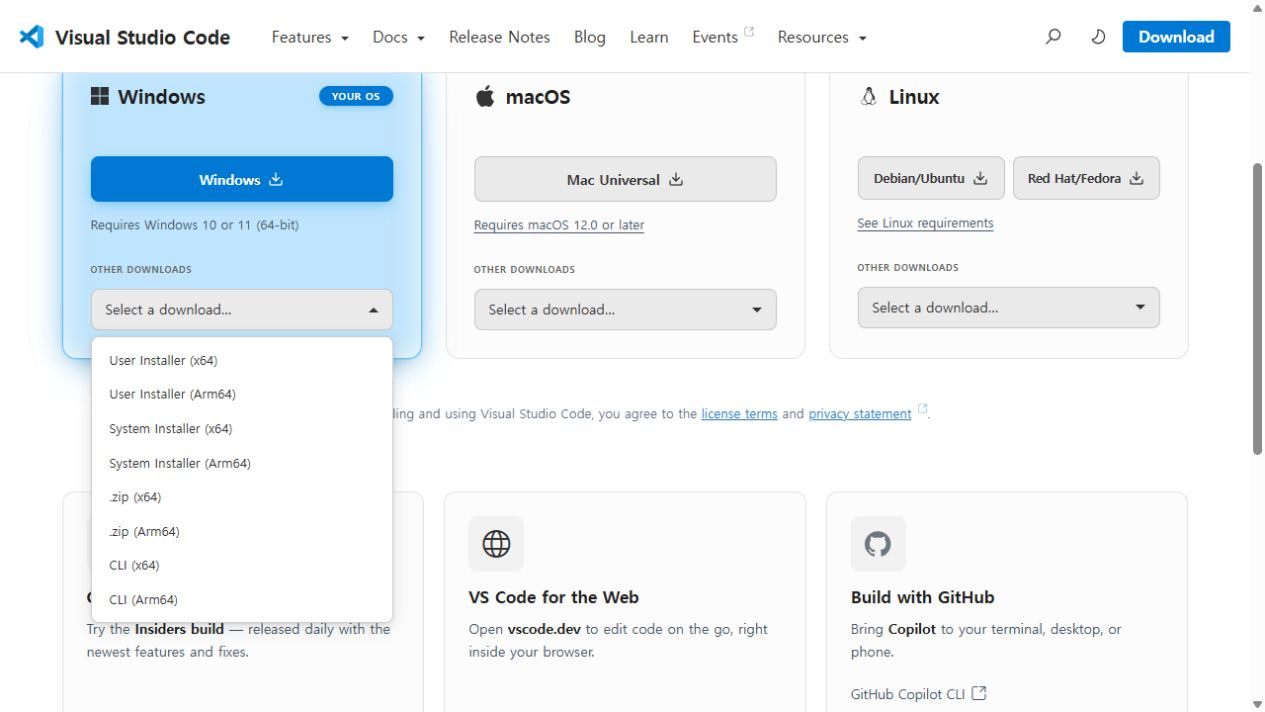
- 본인 계정만 사용한다면 User Installer, 여러 계정에 공통 제공하려면 System Installer의 맞는 아키텍처를 고릅니다. 파일 이름만 보지 말고 다운로드에서 선택한 범위와 운영체제가 맞는지 확인합니다.
- 기존 VS Code와 작업 파일을 닫고 설치 프로그램의 게시자·범위·설치 위치와 옵션을 확인합니다. System 설치에서는 관리자 승인이 필요합니다. 조직의 배포 정책과 라이선스 조건을 확인하고 설치를 진행합니다.
- 설치가 끝나면 새 터미널을 열어 아래 명령으로 code의 실제 경로와 버전·아키텍처를 확인합니다. 설치 전에 열어 둔 터미널은 변경된 PATH를 아직 반영하지 않을 수 있습니다.
Get-Command code -All | Select-Object Name, Source
code --version
첫 명령은 PATH에서 찾는 명령과 위치를 보여줍니다. User 설치라면 사용자 프로필 아래, System 설치라면 보통 Program Files 아래의 bin 경로가 보입니다. 두 번째 명령은 버전·커밋 ID·아키텍처를 표시합니다. 실제 값은 설치 버전에 따라 다릅니다. 화면에서 확인하려면 도움말(Help) → 정보(About)도 사용할 수 있습니다. 출력의 x64·arm64는 설치한 빌드의 아키텍처이지 설치 범위를 뜻하지 않습니다.
code를 찾지 못하면 새 터미널을 열었는지, 설치 옵션에서 PATH 등록을 선택했는지 확인합니다. 여러 항목이 나오면 실행되는 code의 순서를 확인하세요. 위 명령은 설치하지 않은 프로그램을 자동으로 설치하거나 기존 PATH를 변경하지 않습니다. CLI 출력과 옵션은 공식 명령행 안내에서 확인할 수 있습니다.
프로그램 설치 범위와 개인 설정은 별개
System Installer로 설치해도 모든 사용자가 같은 설정과 확장 구성을 자동으로 공유하지는 않습니다. 프로그램 파일의 배포 범위와 사용자 설정의 저장 범위를 구분해야 합니다. 기본 Windows 사용자 설정은 %APPDATA%\Code\User\settings.json에 있고 작업 영역 설정은 프로젝트의 .vscode 폴더 등에 저장됩니다. 프로필을 사용하는 경우 해당 프로필 설정도 따로 확인합니다.
VS Code 사용자·작업 영역 설정에서 설명하는 “User settings”는 설정의 적용 범위입니다. 설치 파일 이름의 User Installer와 같은 기능을 뜻하지 않습니다. System 설치에서도 계정별 사용자 설정을 사용할 수 있고, 프로젝트 설정은 해당 프로젝트를 열 때 적용됩니다. 조직에서 강제하는 정책은 개인 설정과 별도입니다.
여러 계정에 동일한 편집 환경을 제공하려면 프로그램 공통 설치 외에 허용된 설정·확장 배포 정책을 별도로 관리합니다. 다른 계정의 설정 폴더를 무작정 복사하거나 개인 인증 토큰·동기화 정보까지 공용으로 배포하지 않습니다.
설치 없이 사용하는 ZIP과 Portable Mode
Windows ZIP 배포는 압축을 풀고 Code.exe를 실행하는 방식입니다. 설치 프로그램을 실행하지 않는 점이 차이이며, 그 자체로 설정·확장까지 모두 한 폴더에 모이는 휴대용 모드가 되는 것은 아닙니다. ZIP은 새 버전을 수동으로 받아 교체해야 하므로 업데이트 관리 방식도 검토합니다.
설정과 확장을 배포 폴더에 함께 두려면 공식 Portable Mode 안내에 따라 ZIP 배포 폴더에 data 폴더를 구성합니다. User·System 설치 폴더에 data만 만들어 Portable Mode로 바꾸려는 방식은 사용하지 않습니다. 이동식 저장장치에 둔다면 프로젝트·설정에 비밀정보가 들어 있는지도 확인하고, 조직의 실행·저장장치 정책을 따릅니다.
기존 설치를 바꾸거나 중복 경로를 정리할 때
User에서 System으로 바꾸기 전에 저장하지 않은 파일을 저장하고 설정·프로필·확장 목록 등 필요한 구성을 백업합니다. PATH에서 실제로 어느 code를 실행하는지 확인한 뒤 사용하지 않을 설치만 Windows 설정의 설치된 앱에서 제거하고 원하는 범위로 설치합니다. 프로젝트 폴더와 개인 설정 폴더를 프로그램 제거와 함께 임의로 지우지 않습니다.
두 설치가 공존하면 시작 메뉴·바로가기·터미널에서 서로 다른 버전을 여는 경우가 생길 수 있습니다. 새 터미널의 Get-Command code -All 결과와 실행한 앱의 정보 화면을 비교해 의도한 경로인지 확인하세요. 문제가 있으면 백업한 개인 구성과 기존 설치 범위를 기준으로 복구하되, 오래된 설치를 남겨 업데이트 대상을 혼동하지 않도록 정리합니다. 제거 방법과 사용자 데이터의 구분은 공식 제거 안내에서 확인할 수 있습니다.