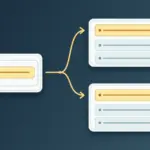
jQuery .appendTo() : insérer des éléments à la fin de plusieurs cibles
La méthode jQuery .appendTo() place le contenu sélectionné à la fin de chaque cible. La collection renvoyée contient les éléments insérés. Vous pouvez ainsi modifier ou retirer uniquement les nouveaux éléments, même après les avoir ajoutés à plusieurs listes.
Sélectionner le contenu avant la cible
$(content).appendTo(target);Sélectionnez le contenu ou créez l’élément avant d’appeler la méthode. Passez comme target un sélecteur, un élément DOM ou un objet jQuery. Le modèle objet du document (DOM) représente le document comme un arbre de nœuds. $item.appendTo('#list') place les éléments de $item à la fin de #list.
Documentation officielle de jQuery .appendTo()
Ajouter à deux listes et annuler l’insertion
Enregistrez le code en UTF-8 sous append-to-example.html, puis ouvrez-le dans un navigateur. Il charge jQuery 4.0.0 depuis un CDN et nécessite Internet. Chaque liste contient déjà une entrée. Cliquez sur le bouton d’ajout, puis sur celui d’annulation.
<!doctype html>
<html lang="fr">
<head>
  <meta charset="utf-8">
  <meta name="viewport" content="width=device-width, initial-scale=1">
  <title>Ajouter un élément à deux listes</title>
  <style>
    body { margin: 1rem; font: 1rem/1.5 system-ui, sans-serif; overflow-wrap: anywhere; }
    main { max-width: 42rem; margin-inline: auto; }
    .lists { display: grid; gap: 1rem; grid-template-columns: repeat(auto-fit, minmax(min(100%,16rem),1fr)); }
    section { padding: .7rem 1rem; border: 1px solid #b0bec5; border-radius: .4rem; }
    h2 { font-size: 1.1rem; margin-top: 0; }
    button { font: inherit; padding: .4rem .7rem; margin: .2rem; }
    .marked { background: #ffe8a6; color: #432b00; font-weight: 600; }
  </style>
  <script src="https://code.jquery.com/jquery-4.0.0.min.js"></script>
</head>
<body>
  <main>
    <h1>Ajouter un élément à deux listes</h1>
    <button type="button" id="add">Ajouter aux deux listes</button>
    <button type="button" id="undo">Annuler l’insertion</button>
    <p role="status" id="status"></p>
    <div class="lists">
      <section><h2>Annonces</h2><ul class="queue"><li>Annonce existante</li></ul></section>
      <section><h2>Planning</h2><ul class="queue"><li>Créneau existant</li></ul></section>
    </div>
  </main>
  <script>
    $(function () {
      let $added = $();
      function updateCount() {
        $("#status").text("Éléments ajoutés : " + $added.length);
      }
      $("#add").on("click", function () {
        if ($added.length) return;
        $added = $("<li>").text("Ouverture le week-end").appendTo(".queue").addClass("marked");
        updateCount();
      });
      $("#undo").on("click", function () {
        $added.remove();
        $added = $();
        updateCount();
      });
      updateCount();
    });
  </script>
</body>
</html>
Ouverture le week-end apparaît en surbrillance à la fin des deux listes. Le compteur indique 2. Un nouveau clic ne crée aucun doublon. L’annulation retire seulement les deux éléments gardés dans $added, conserve les entrées initiales et remet le compteur à 0.
L’exemple crée un <li> vide et le remplit avec .text(). Faites de même pour les chaînes issues d’un formulaire ou d’une API afin d’afficher les chevrons tels quels.
Traitement des chaînes par jQuery .text()
Déplacer un nœud ou le copier vers plusieurs cibles
Une seule cible reçoit l’élément d’origine, qui est déplacé. Exécutez ce code dans la console de l’exemple. Il affiche 0 true, puis true. La liste source est vide et son ancien nœud est le dernier enfant de la liste cible.
const $source = $("<ul>").append($("<li>").text("Élément à déplacer"));
const $item = $source.children();
const $destination = $("<ul>").append($("<li>").text("Annonce existante"));
const $moved = $item.appendTo($destination);
console.log($source.children().length, $moved[0] === $item[0]);
console.log($destination.children().last()[0] === $item[0]);
Avec plusieurs cibles, la dernière reçoit l’original et les autres reçoivent des copies. La collection renvoyée contient les deux nœuds de l’exemple. Pour conserver un élément en place, insérez une copie créée avec .clone(). Supprimez ou modifiez son id copié avant l’insertion.
Chaîner des méthodes sur les éléments insérés
.append() et .appendTo() insèrent à la fin, à l’intérieur de la cible. Exécutez les deux chaînes dans la console de l’exemple pour voir à quels éléments s’applique .addClass().
const $left = $("<ul>");
const $right = $("<ul>");
$left.append($("<li>")).addClass("marked");
$("<li>").appendTo($right).addClass("marked");
console.log($left.hasClass("marked"), $left.children().hasClass("marked"));
console.log($right.hasClass("marked"), $right.children().hasClass("marked"));
Le premier résultat est true false parce que .append() renvoie la liste. Le second est false true parce que .appendTo() renvoie l’élément inséré.
| Méthode | Position d’insertion | Éléments renvoyés |
|---|---|---|
.appendTo() |
À la fin de la cible | Éléments insérés |
.append() |
À la fin de la cible | Éléments cibles |
.prependTo() |
Au début de la cible | Éléments insérés |
Avec jQuery 4.0.0, .end() après .appendTo() revient à la sélection précédente. Pour retirer les éléments du DOM, appelez .remove() sur la collection renvoyée, comme dans l’exemple.
jQuery .end() et la sélection précédente
Vérifications en cas de résultat inattendu
- Si le compteur indique 0, vérifiez le sélecteur et le moment de l’exécution. Une sélection vide ne fournit aucune cible.
- Pour modifier les nouveaux éléments, vérifiez que vous utilisez le résultat de
.appendTo(). - Dans l’inspecteur, vérifiez le dernier enfant et ses classes. Le code source affiche le balisage initial.