HTML講座 / テキストの意味を表すem・strong・引用・コード
HTMLでは、強調、重要性、引用、略語、コード、利用者のキー入力などを専用の要素で表せます。太字や斜体に見せたいから選ぶのではなく、その文章が持つ意味に合わせてem、strong、q、codeなどを使い分けます。
emとstrongの違い
emは語句への強勢による強調、strongは重要性、重大性、緊急性を表します。次の最初の文では保存する順番を強調し、二つ目ではパスワードを共有しないという重要な注意を示しています。
<p>Save the file <em>before</em> refreshing the browser.</p>
<p><strong>Do not share your password.</strong></p>
初期状態で斜体や太字になることはありますが、見た目だけを目的に選びません。装飾だけを変える場合はCSSを使います。重要な文をすべてstrongで囲むと、どこが特に重要か分かりにくくなります。
qとblockquoteで引用を表す
文章中の短い引用にはq、独立した引用部分にはblockquoteを使います。引用符や字下げの初期表示はブラウザーやCSSによって変わります。
<p>The notice says <q>Save your changes</q>.</p>
<blockquote>
  <p>Plan the document structure before writing its content.</p>
</blockquote>
引用元がある場合は、読者が確認できる出典を近くに示します。cite属性にURLを書いても、出典リンクが自動的に画面へ表示されるわけではありません。単に字下げしたい文章を引用扱いにせず、実際の引用と自分の説明を区別します。
abbrで略語を説明する
abbrは略語を表し、titleに正式名称を記述できます。ただし、マウスを載せて表示する補足だけに頼ると、タッチ操作やキーボードでは情報を得にくい場合があります。初出では本文にも正式名称を書きます。
<p>HyperText Markup Language (<abbr title="HyperText Markup Language">HTML</abbr>) defines the structure of a web page.</p>
この例ではHyperText Markup Languageという正式名称とHTMLという略語を対応させています。後続の文章では、読者が意味を理解できる範囲で略語を使えます。
codeとkbdを使い分ける
codeはコードや識別子など、kbdは利用者が入力するキーや入力内容を表します。次の例ではファイル名と保存操作を区別しています。
<p>Save <code>index.html</code> with <kbd>Ctrl</kbd>+<kbd>S</kbd>.</p>
キーボード操作はOSやアプリで違う場合があります。説明する環境に合わせて、必要ならMacの保存操作なども補足します。複数行のコードでは、preで空白と改行を保ち、その中のコードをcodeで表す方法もあります。MDNのcode要素に内容の定義があります。
完全な文書で意味と表示を比べる
次のコードをindex.htmlとして保存し、ブラウザーで開いてください。強調、重要な注意、引用、略語、キー入力を一つの文書で比較できます。
<!doctype html> <html lang="en"> <head> <meta charset="utf-8"> <meta name="viewport" content="width=device-width, initial-scale=1"> <title>Text semantics practice</title> </head> <body> <h1>A short notice</h1> <p>Check the result <em>after</em> saving the file.</p> <p><strong>Keep the original file.</strong></p> <p>A fictional instruction reads <q>Save your changes</q>.</p> <p>This uses HyperText Markup Language (<abbr title="HyperText Markup Language">HTML</abbr>).</p> <p>Save with <kbd>Ctrl</kbd>+<kbd>S</kbd>.</p> <pre><code><p>Example sentence</p></code></pre> </body> </html>
各要素の文字サイズや色だけでなく、文章中の役割が合っているかを確認します。CSSを無効にしたり変更したりして見た目が変わっても、引用や重要性という意味はHTMLに残ります。例文を変えるときは、その意味に合う要素も見直してください。
文章の役割から要素を選ぶ
強く読ませたい語句なのか、重要な警告なのか、他の資料からの引用なのかを先に判断します。見出しや段落の整理には見出しと段落を使い、意味を追加する必要がある語句にだけ適切な要素を付けます。用途に迷ったらMDNのHTML要素一覧で定義と使用条件を確認できます。

imgのsrc、alt、width、heightの役割を学びます。画像の配置場所と相対パス、装飾画像の代替テキスト、表示幅とファイル容量の違いも説明します。

HTML講座 / テキストの意味を表すem・strong・引用・コード
emとstrong、qとblockquote、abbr、code、kbdの違いを学びます。太字や斜体という見た目ではなく、文章中の役割に合わせて要素を選ぶ方法を説明します。

HTML講座 / HTMLとは何か、Webページでの役割を理解する
HTMLで文書の意味と構造を表す方法を、CSS・JavaScriptとの違いとともに学びます。実際にHTMLファイルを保存して、ブラウザーで確認する手順も紹介します。

aとhrefによるリンク、絶対URLと相対URL、ページ内の移動を学びます。新しいタブ、メール、ダウンロードの条件と、三つのファイルでパスを確認する実習も紹介します。

HTML講座 / placeholderと入力中も残る案内文を付ける
label、placeholder、valueの違いを学びます。inputとtextareaの例、aria-describedbyによる説明の関連付け、フォームデータで送られる値の確認方法も紹介します。

HTML講座 / audio・video・iframeでメディアを埋め込む
音声、動画、外部文書の埋め込みを学びます。字幕ファイル、代替リンク、画面幅への対応と、ファイル形式や提供元の制限による読み込み失敗の確認方法も説明します。

divとspanの内容モデルと使い分けを学びます。CSSのdisplayを変えてもHTMLの親子関係の規則は変わらないことや、意味のある要素を優先する基準も説明します。
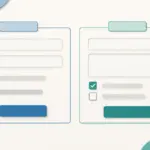
HTML講座 / fieldset・legend・autocompleteでフォームを説明する
関連する入力をfieldsetでまとめ、legendで質問を示す方法を学びます。ラジオグループを独立させるnameと、自動入力の目的を示すautocompleteの違いも解説します。
開始タグと終了タグ、空要素、属性、入れ子、コメントの書き方を学びます。真偽属性や特殊文字の注意点と、ブラウザー表示だけでは判断できない文法エラーも説明します。

header、nav、main、article、section、aside、footerの役割を学びます。見た目の配置と意味を区別し、複数のナビゲーションを識別する方法も紹介します。